

คู่มือการใช้งาน Arincare Telepharmacy สำหรับร้านยาและเภสัชกร
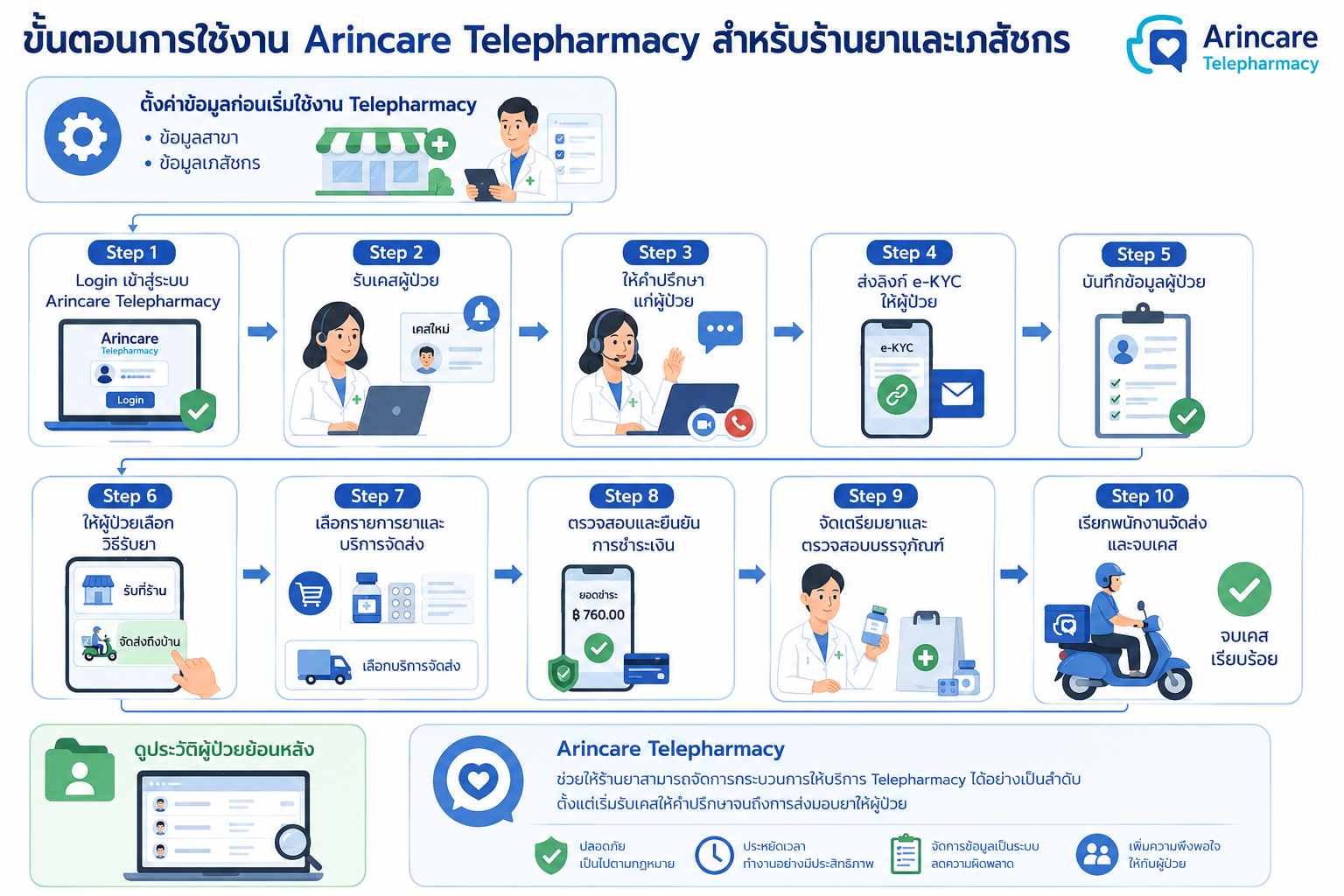
ปัจจุบัน Telepharmacy เป็นอีกหนึ่งช่องทางที่ช่วยให้ร้านยาสามารถให้บริการปรึกษาเภสัชกรแก่ผู้ป่วยได้สะดวกยิ่งขึ้น แต่การให้บริการที่มีประสิทธิภาพไม่ได้มีเพียงขั้นตอนการพูดคุยกับผู้ป่วยเท่านั้น ยังครอบคลุมตั้งแต่การรับเคส การยืนยันตัวตน การจ่ายยา การชำระเงิน ไปจนถึงการจัดส่งและการเก็บประวัติการให้บริการ
Arincare Telepharmacy จึงเป็นตัวช่วยให้ร้านยาและเภสัชกรสามารถจัดการกระบวนการเหล่านี้ผ่านระบบได้อย่างเป็นขั้นตอนตั้งแต่เริ่มรับเคสจนถึงการส่งมอบยาให้ผู้ป่วย
ก่อนเริ่มใช้งาน Arincare Telepharmacy ต้องเตรียมอะไรบ้าง?
ก่อนเข้าสู่ระบบ Arincare Telepharmacy ร้านยาต้องตั้งค่าข้อมูลของสาขาและเภสัชกรในระบบ Arincare (APP) ดังนี้
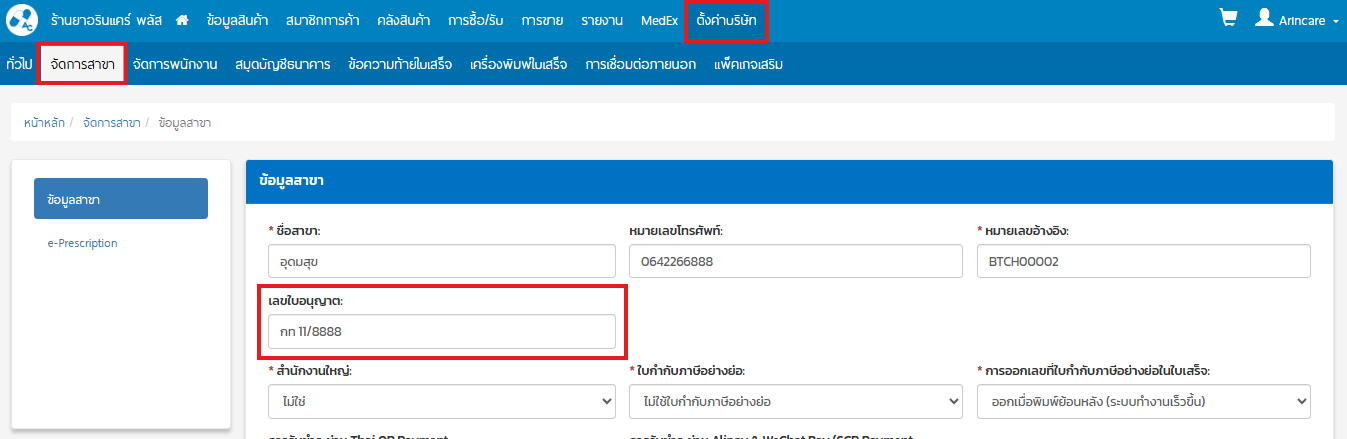
– ข้อมูลสาขา
ร้านยาต้องระบุ เลขใบอนุญาตขายยา (ข.ย.) โดยไปที่หัวข้อ ตั้งค่าบริษัท > จัดการสาขา > กดปุ่มดินสอท้ายสาขาที่ต้องการ > กรอกข้อมูลในช่อง “เลขใบอนุญาต” > กดปุ่ม บันทึก
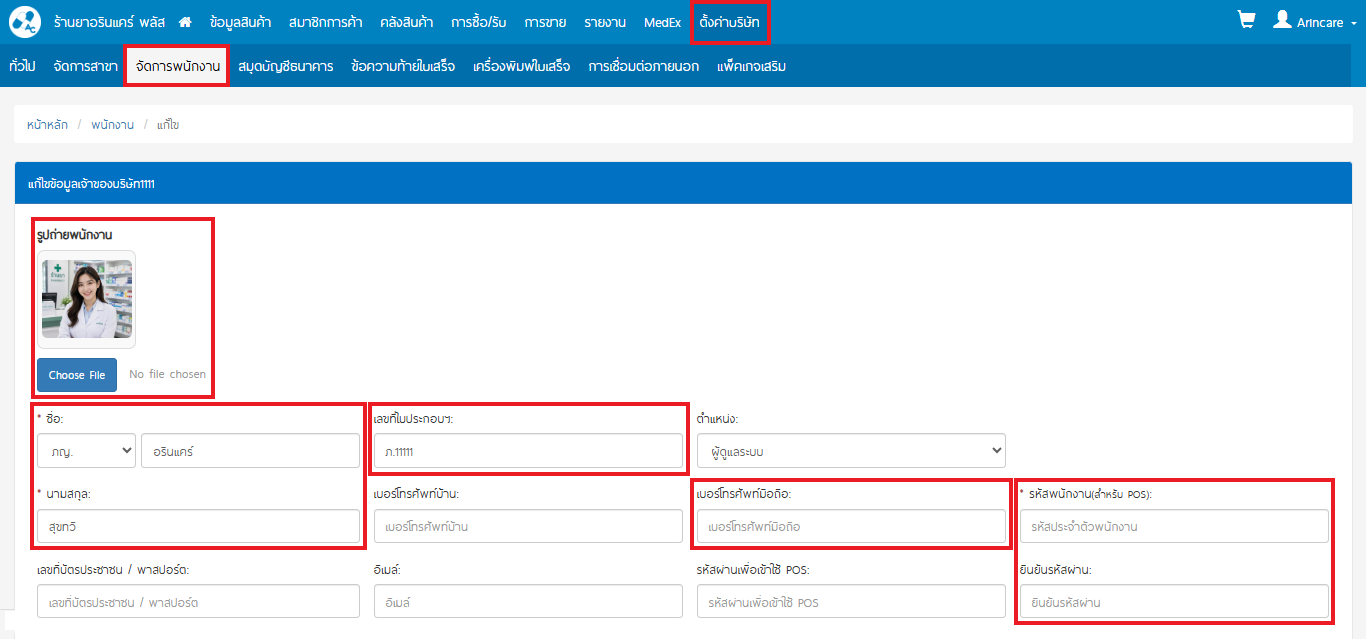
– ข้อมูลเภสัชกร
ร้านยาต้องระบุ
- เลขใบประกอบวิชาชีพ
- ภาพถ่ายของเภสัชกร
- เบอร์โทรศัพท์มือถือ สำหรับรับรหัส OTP ในการ login เข้าสู่ระบบ
โดยไปที่หัวข้อ ตั้งค่าบริษัท > จัดการพนักงาน > กดปุ่มดินสอท้ายรายชื่อพนักงานที่ต้องการ
เมื่อตั้งค่าข้อมูลครบถ้วนแล้ว จึงสามารถเข้าสู่ขั้นตอนการใช้งาน Telepharmacy ได้
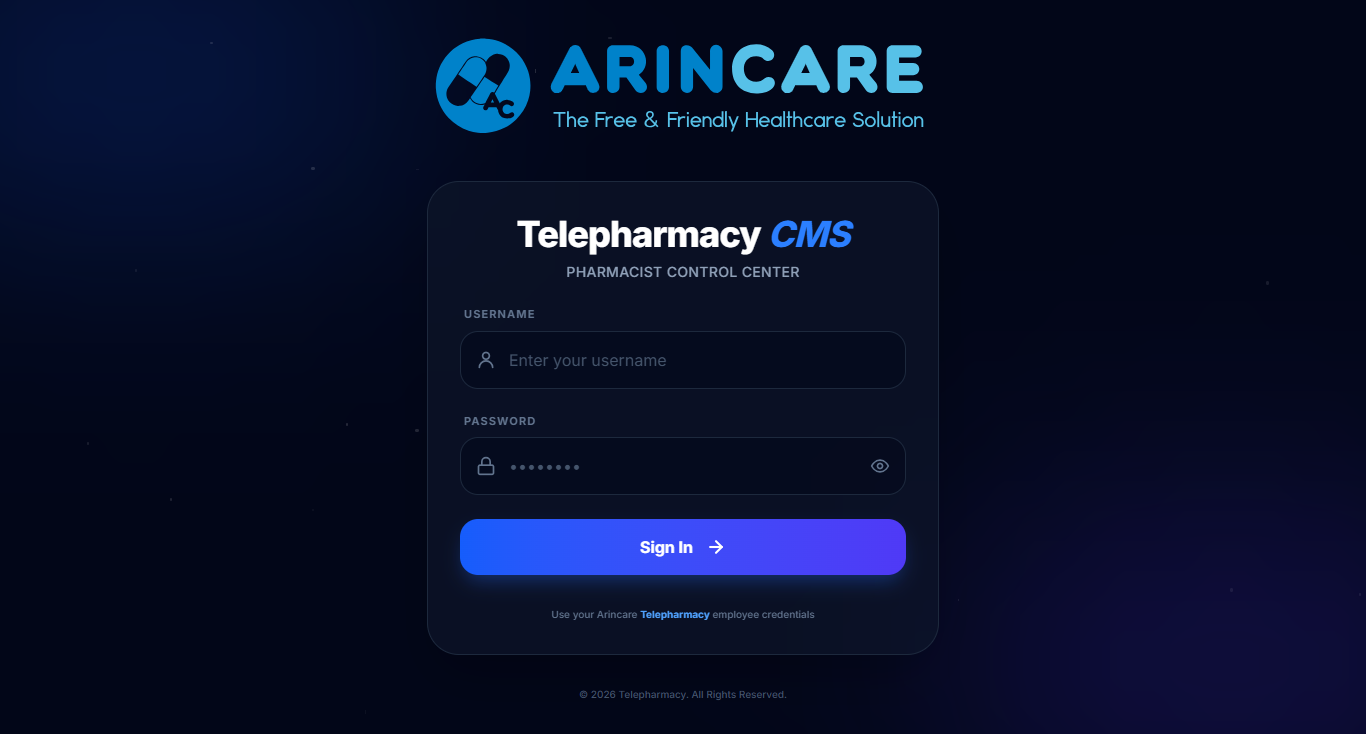
Step 1: Login เข้าสู่ระบบ Arincare Telepharmacy
เภสัชกรเข้าสู่ระบบด้วย Username และ Password ที่ตั้งค่าไว้ จากนั้นยืนยันตัวตนด้วยรหัส OTP
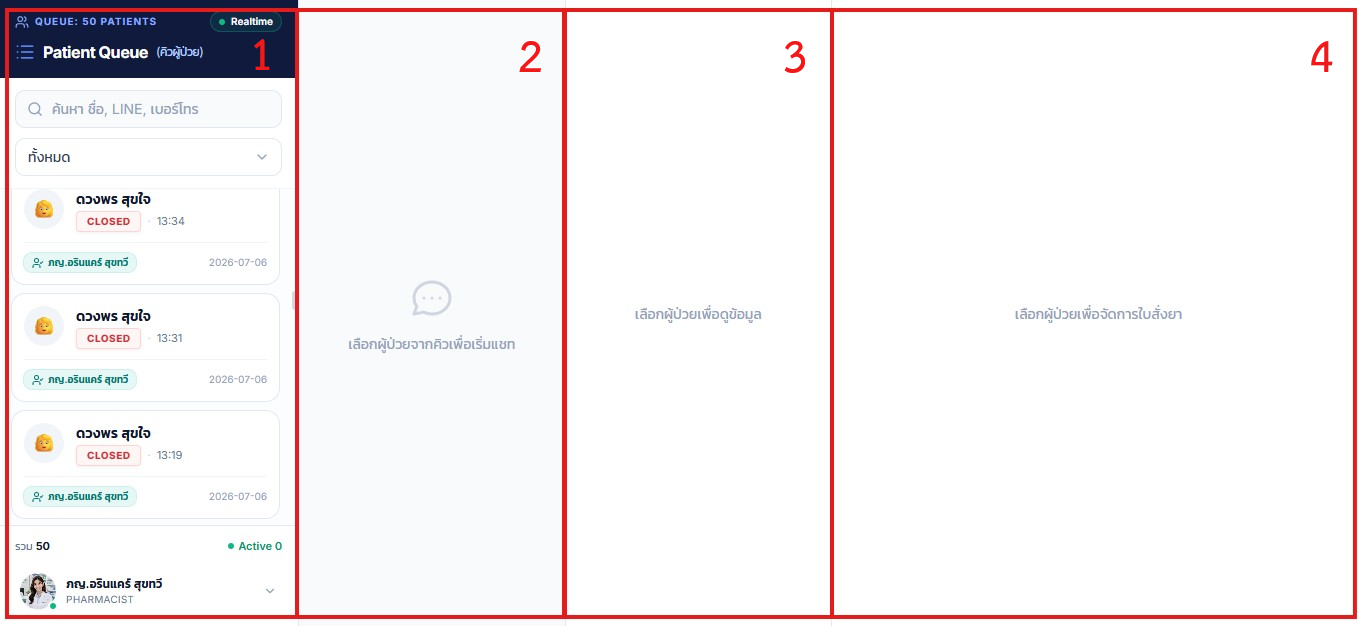
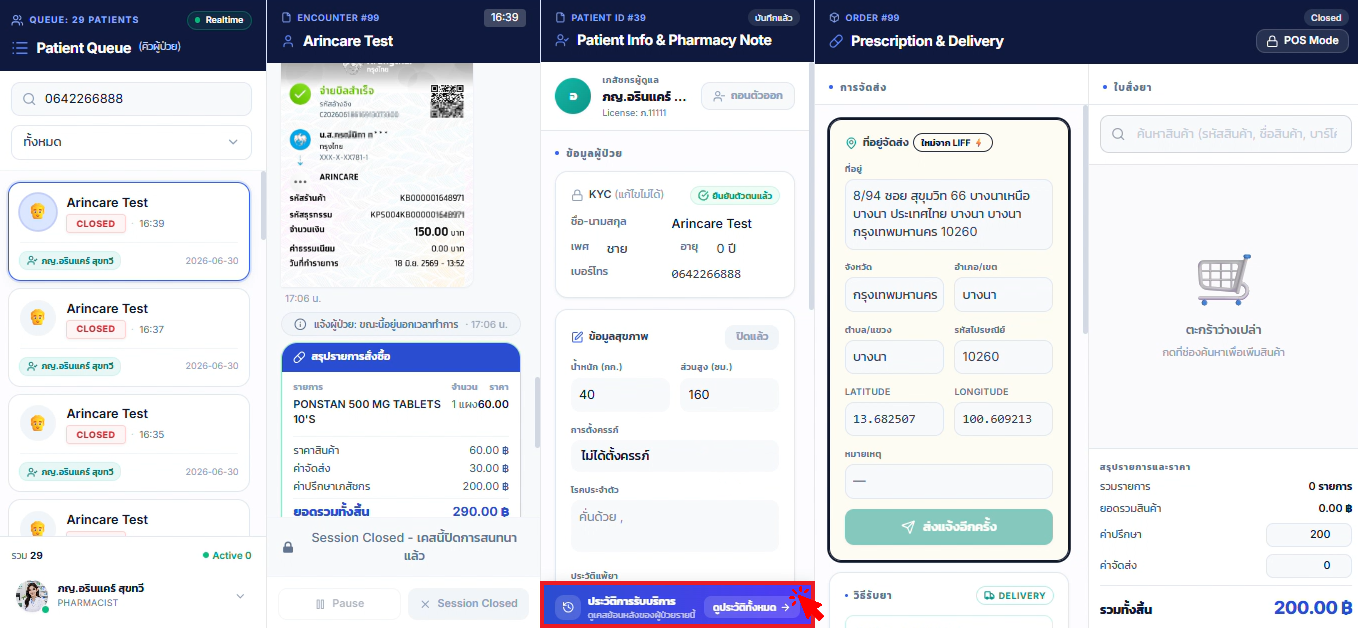
เมื่อเข้าสู่ระบบสำเร็จ จะพบพื้นที่การทำงานหลัก 4 ส่วน ได้แก่
- ช่องที่ 1 – คิวผู้ป่วย
- ช่องที่ 2 – พื้นที่สนทนา
- ช่องที่ 3 – ข้อมูลผู้ป่วย
- ช่องที่ 4 – การจัดส่งและรายการสินค้า
การแบ่งพื้นที่ทำงานช่วยให้เภสัชกรสามารถจัดการแต่ละขั้นตอนของเคสได้อย่างเป็นระบบ
Step 2: รับเคสผู้ป่วย
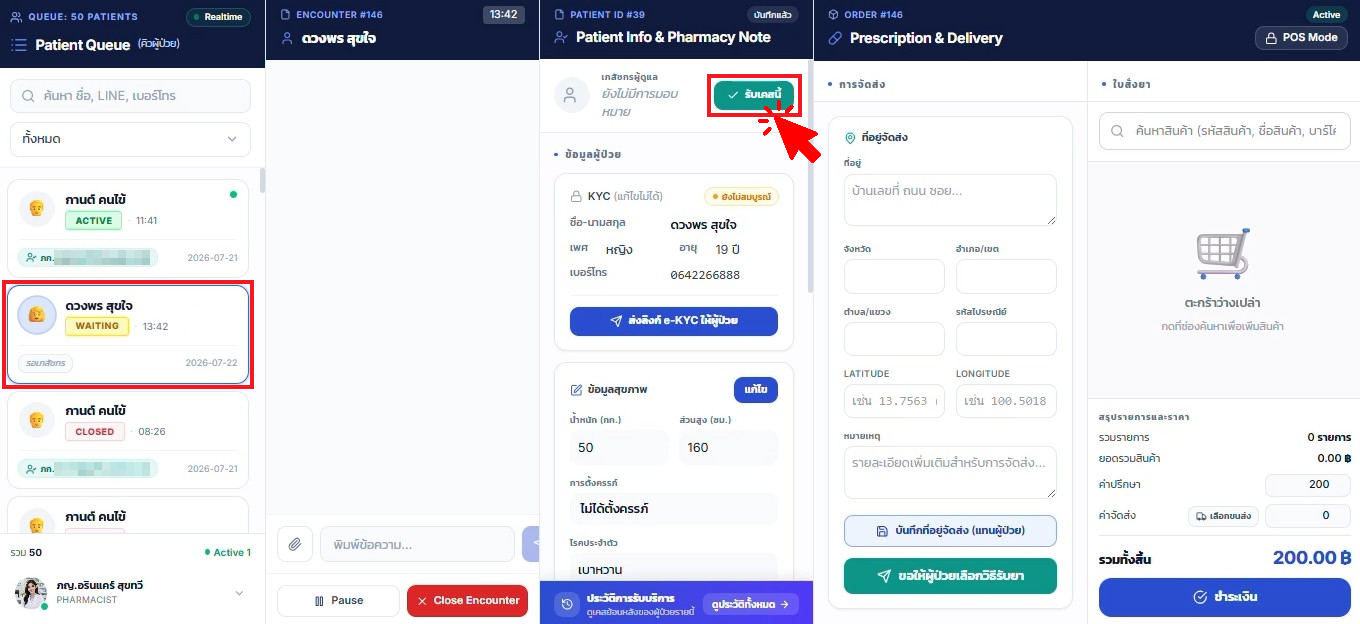
เมื่อมีผู้ป่วยเข้ามาในคิว เภสัชกรเลือกผู้ป่วยที่ต้องการให้บริการ และกด “รับเคสนี้” เพื่อให้คำปรึกษา หลังจากกดรับเคส ระบบจะแสดงข้อมูลของเภสัชกรและร้านยาที่ให้บริการแก่ผู้ป่วย
ข้อควรรู้: เภสัชกรต้องกด “รับเคสนี้” ก่อนจึงจะสามารถดำเนินการจ่ายยาให้กับผู้ป่วยได้
Step 3: ให้คำปรึกษาแก่ผู้ป่วย
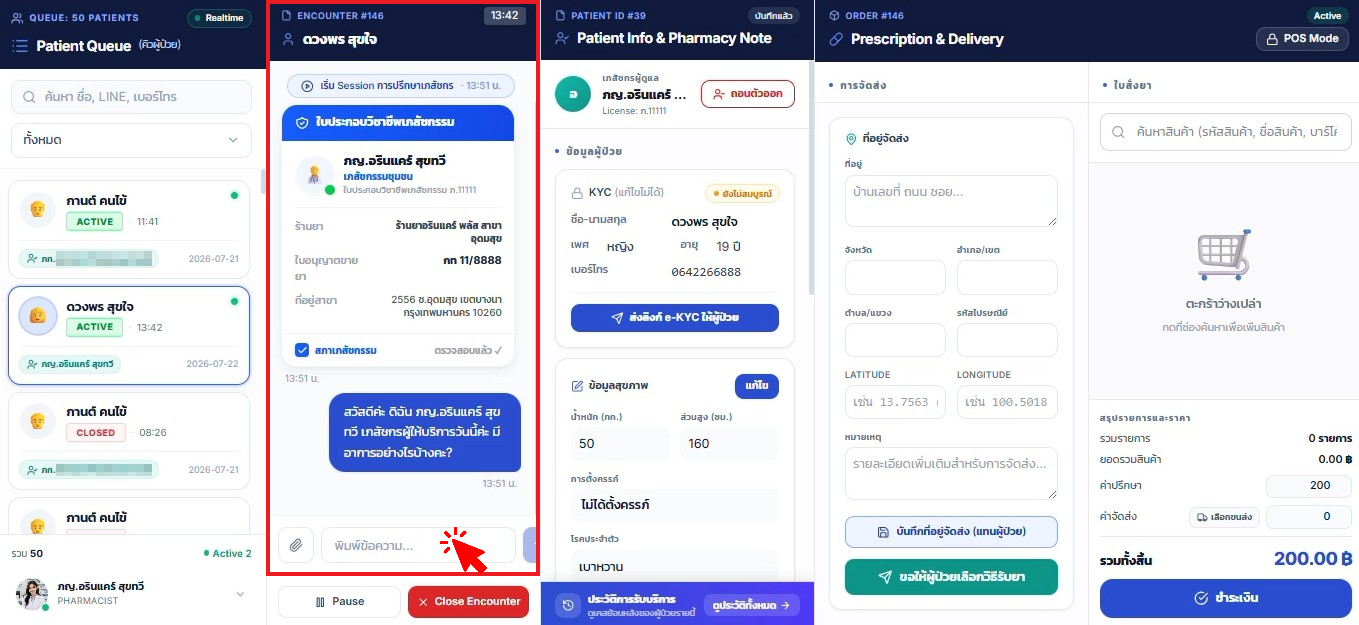
Arincare Telepharmacy รองรับการให้คำปรึกษา 3 รูปแบบ ได้แก่
- Chat — ปรึกษาผ่านข้อความ
- Voice Call — ปรึกษาผ่านเสียง
- Video Call — ปรึกษาผ่านวิดีโอคอล
เภสัชกร/ผู้ป่วย สามารถเลือกช่องทางการสื่อสารให้เหมาะสมกับลักษณะของเคสและการให้บริการได้
Step 4: ส่งลิงก์ e-KYC ให้ผู้ป่วย
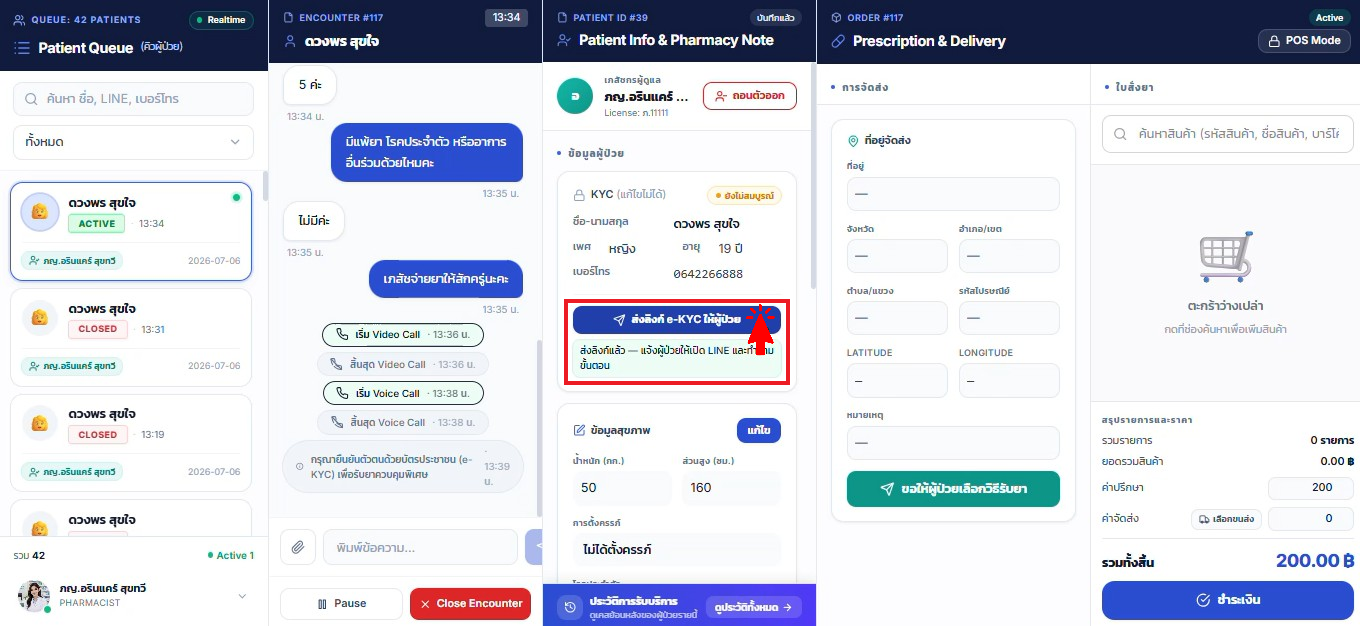
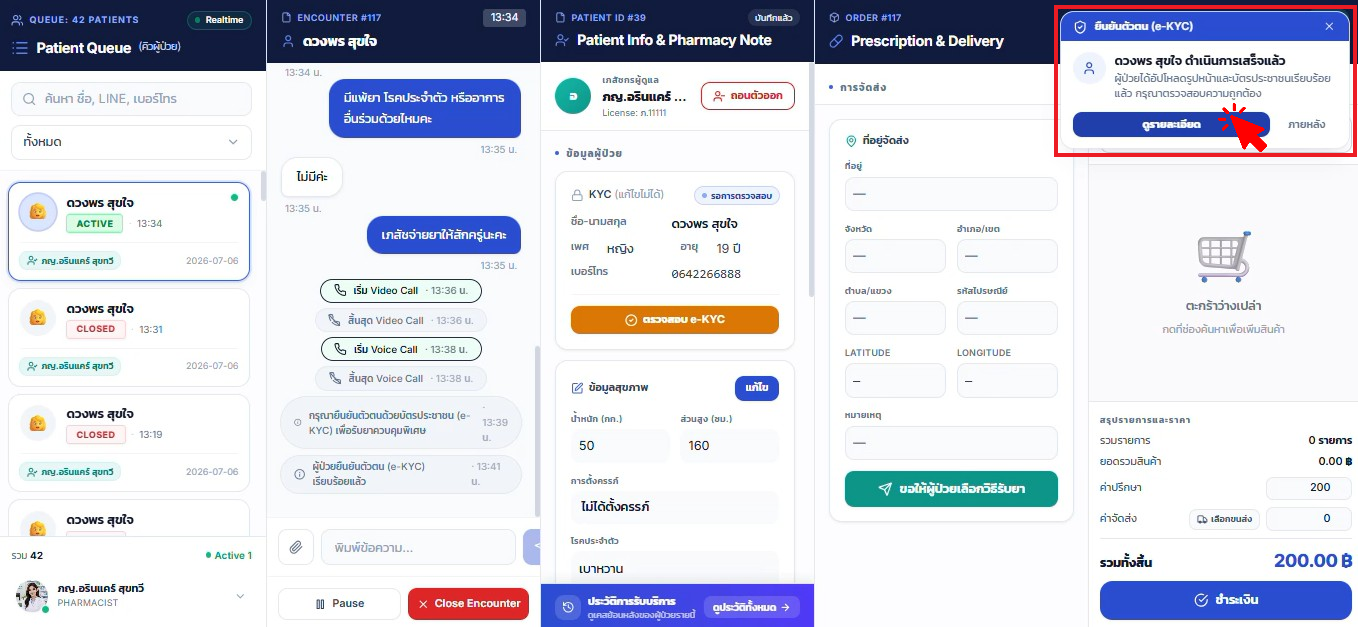
หลังจากปรึกษาอาการแล้ว เภสัชกรกด “ส่งลิงก์ e-KYC ให้ผู้ป่วย” เพื่อให้ผู้ป่วยดำเนินการยืนยันตัวตน
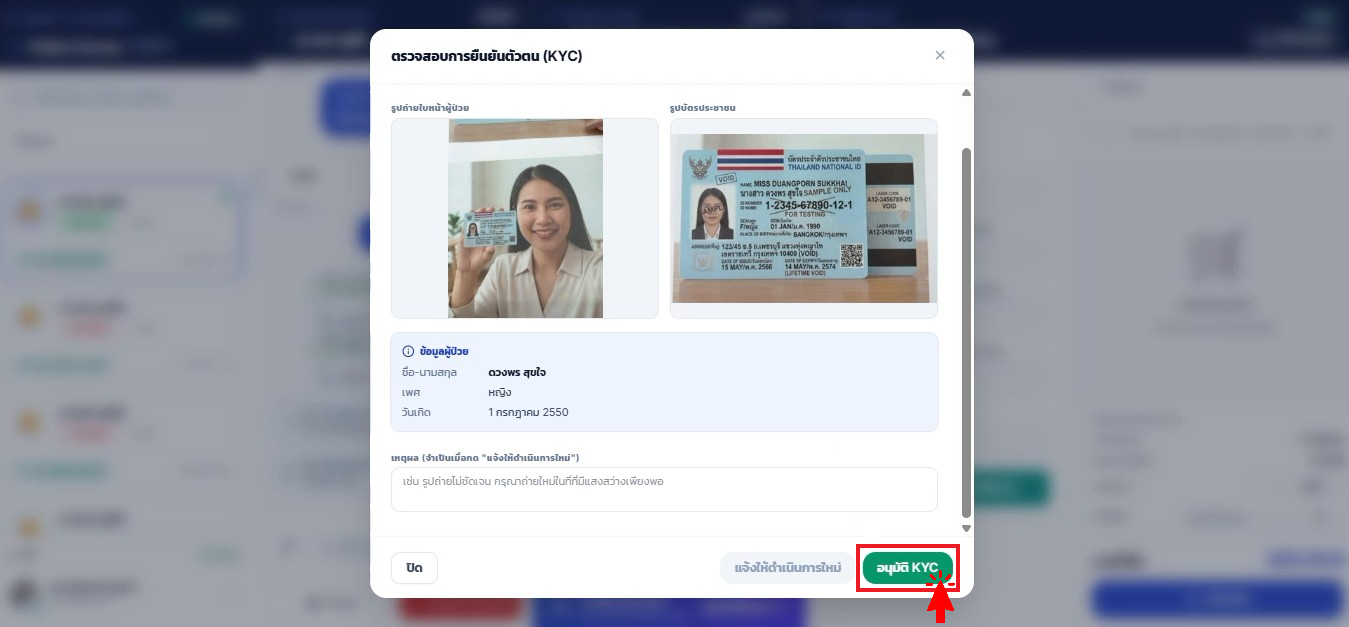
เมื่อผู้ป่วยส่งข้อมูลกลับมา เภสัชกรตรวจสอบความถูกต้องของข้อมูล และกด “อนุมัติ”
เมื่อยืนยันตัวตนเรียบร้อยแล้ว จึงสามารถเข้าสู่ขั้นตอนถัดไปได้
Step 5: บันทึกข้อมูลผู้ป่วย
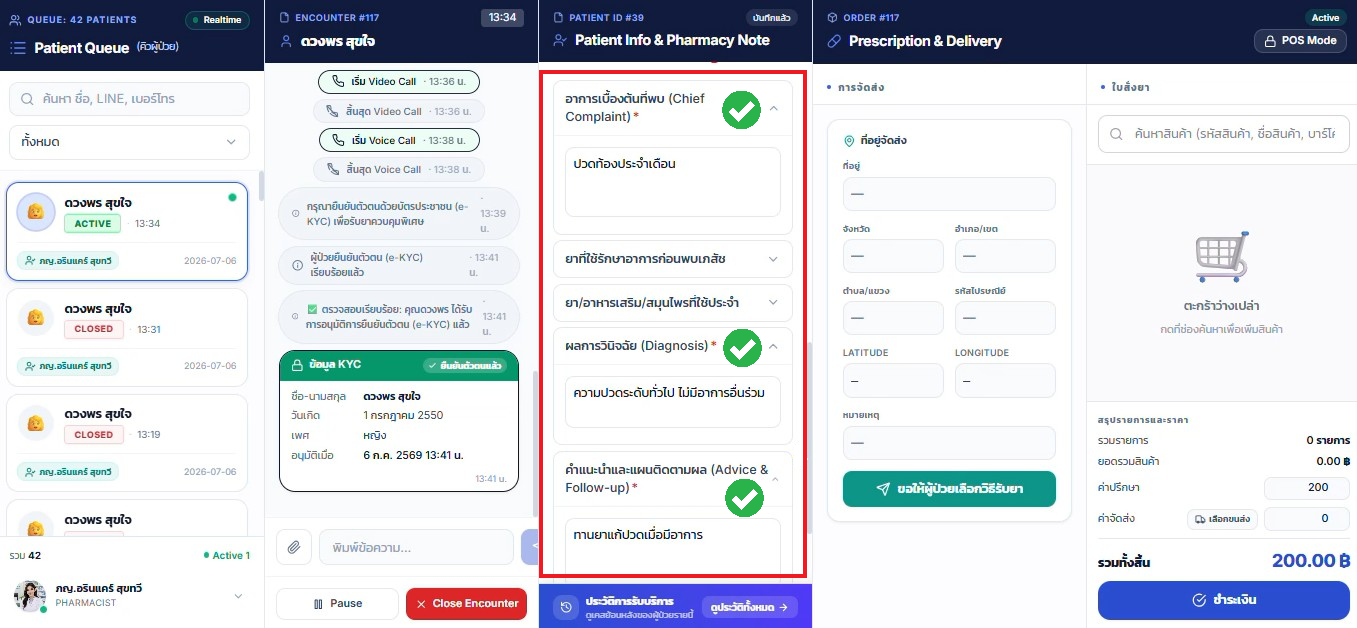
เภสัชกรบันทึกข้อมูลที่เกี่ยวข้องกับการให้บริการในส่วน ข้อมูลผู้ป่วย ได้แก่
- อาการเบื้องต้นที่พบ
- ผลการวินิจฉัย
- คำแนะนำและแผนติดตามผล
ข้อมูลเหล่านี้จำเป็นต้องทำการกรอกข้อมูล เพื่อเป็นการบันทึกและสามารถใช้ตรวจสอบประวัติย้อนหลังได้
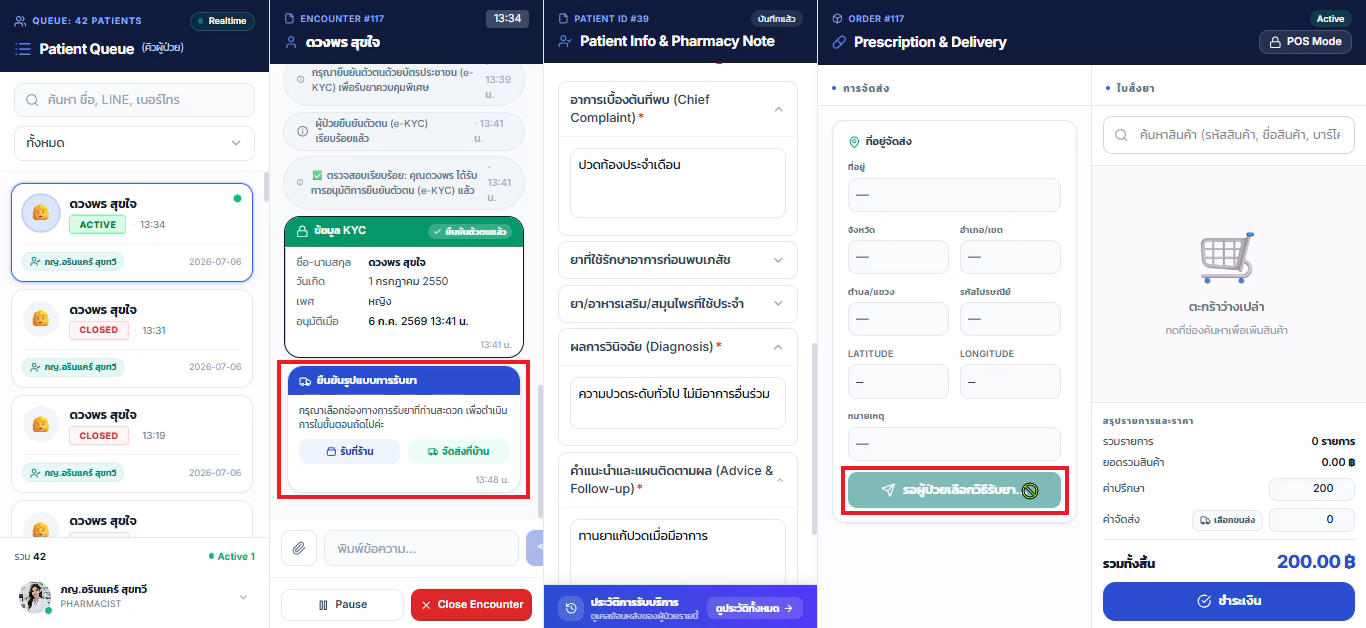
Step 6: ให้ผู้ป่วยเลือกวิธีรับยา
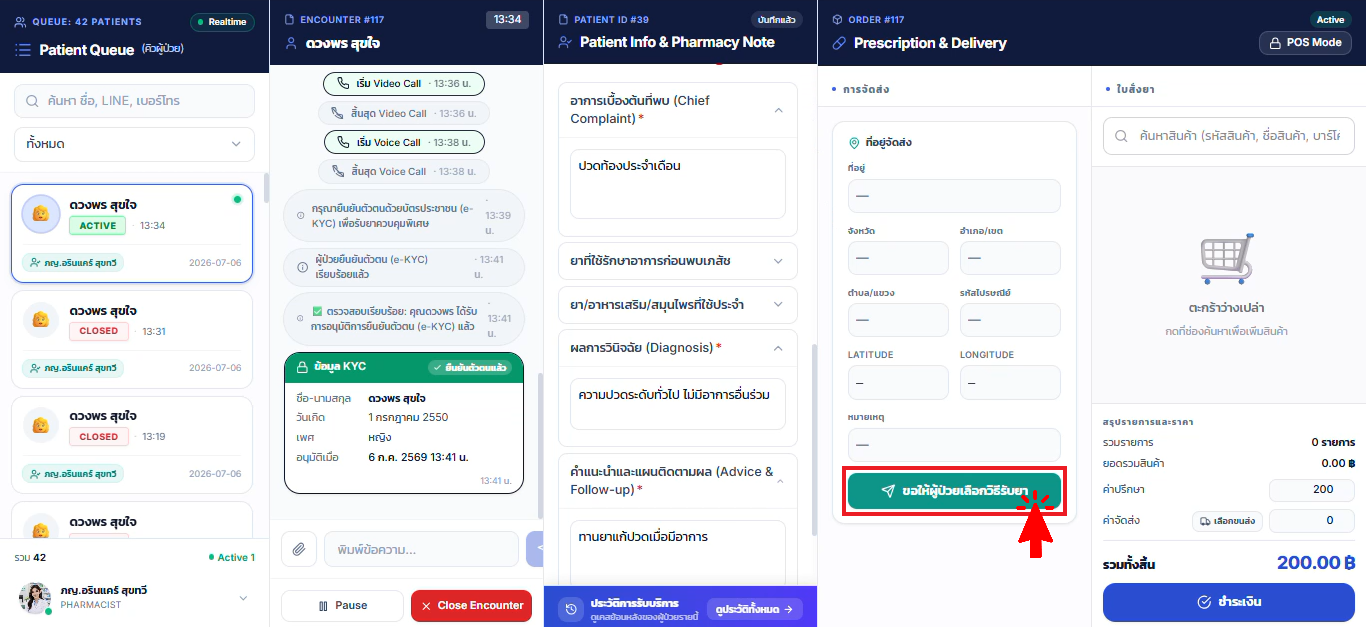
เมื่อบันทึกข้อมูลเรียบร้อยแล้ว เภสัชกรกด “ขอให้ผู้ป่วยเลือกวิธีรับยา”
ผู้ป่วยจะสามารถเลือกวิธีรับยาได้ตามตัวเลือกที่ระบบกำหนด (รับที่ร้าน/จัดส่งที่บ้าน)
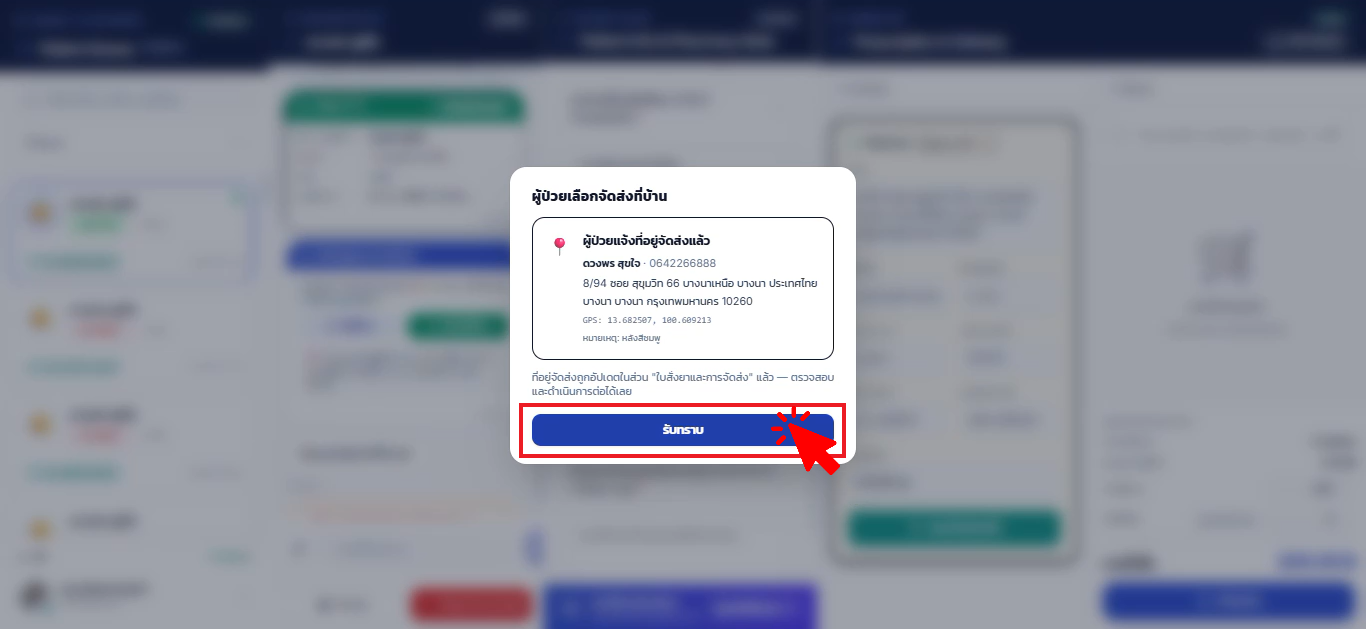
เมื่อผู้ป่วยยืนยันแล้ว เภสัชกรกด “รับทราบ” เพื่อดำเนินการต่อ
Step 7: เลือกรายการยาและบริการจัดส่ง
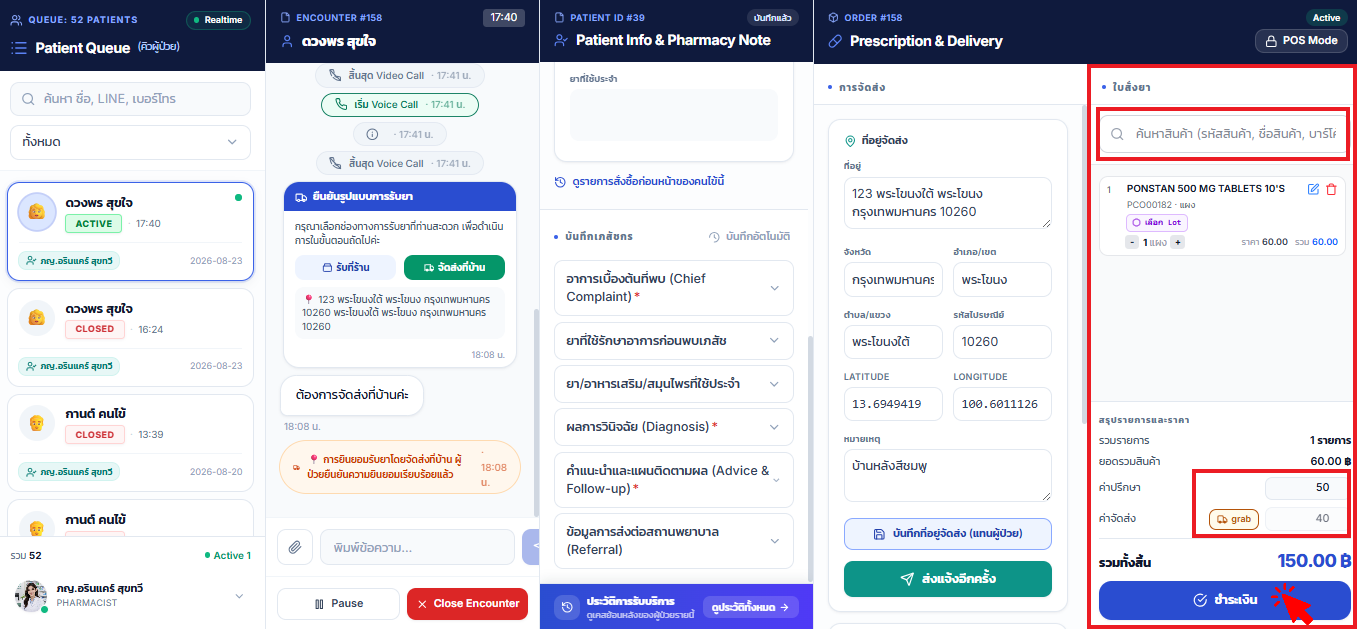
เภสัชกรดำเนินการจ่ายยาโดย
- ค้นหาและเลือกรายการยาที่ต้องการ (รายการสินค้าตรงนี้จะเป็นการลิงก์ข้อมูลจำนวนสต็อกสินค้าและราคาขายที่มาจากระบบ Arincare)
- เลือกผู้ให้บริการขนส่ง
- กด “ชำระเงิน”
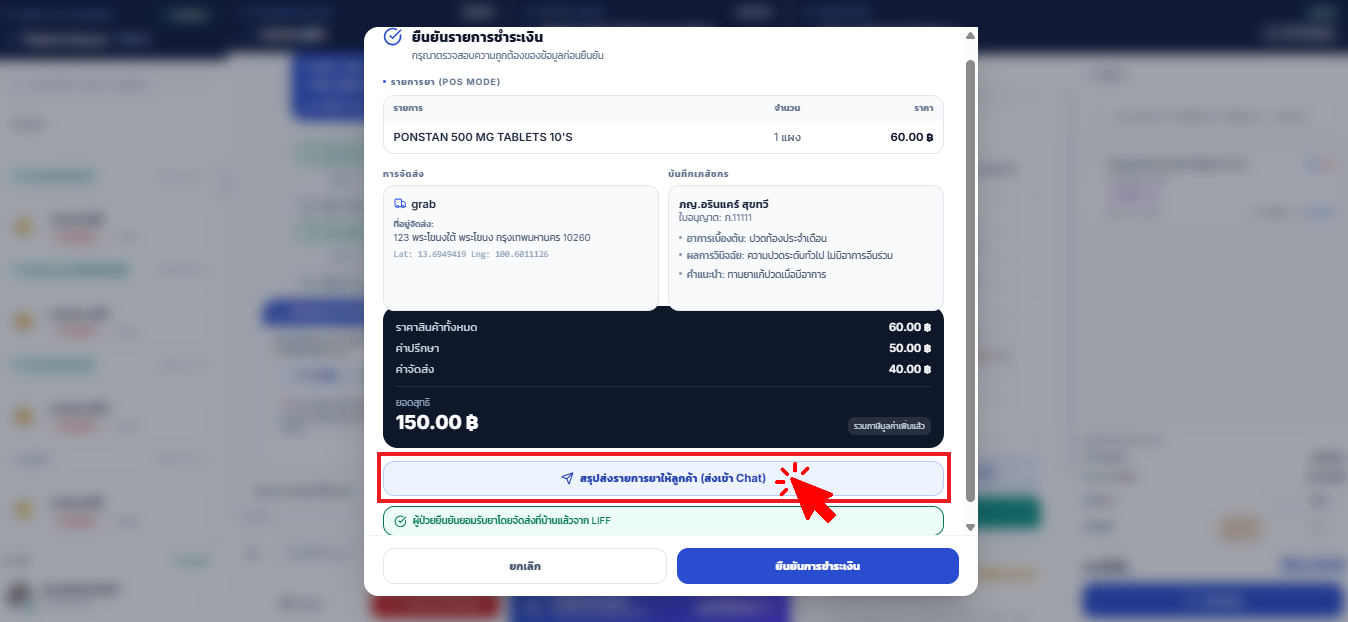
ระบบจะสรุปรายการยาและส่งข้อมูลเข้า Chat ให้ผู้ป่วยตรวจสอบ พร้อมแจ้งวิธีการใช้ยาให้ผู้ป่วยทราบ
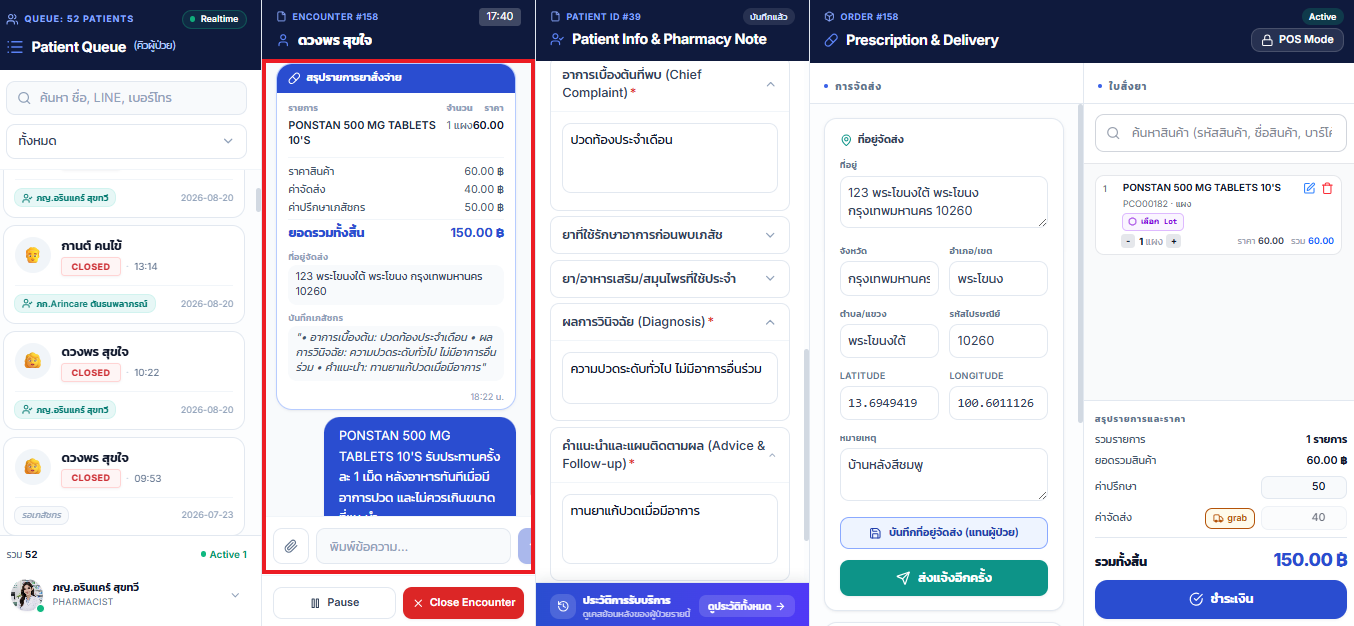
Step 8: ตรวจสอบและยืนยันการชำระเงิน
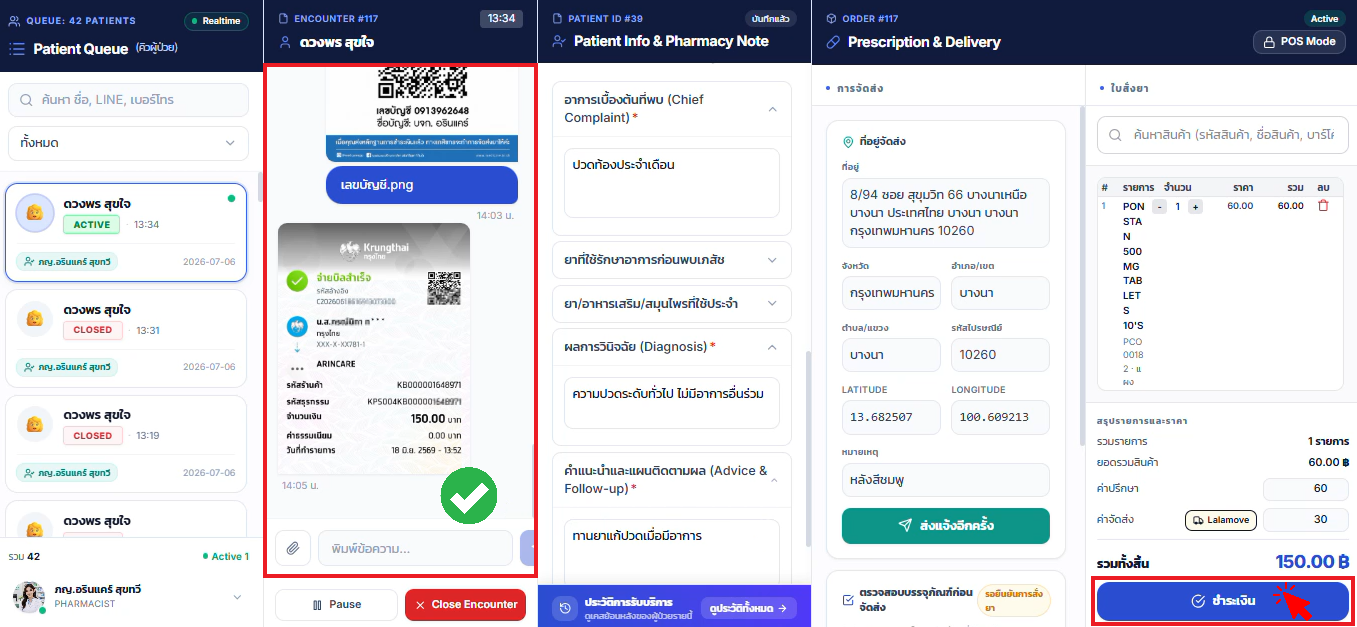
เภสัชกรส่งเลขบัญชีสำหรับชำระเงินให้ผู้ป่วย เมื่อได้รับสลิปจากผู้ป่วยแล้ว ให้ตรวจสอบข้อมูลการชำระเงิน จากนั้น
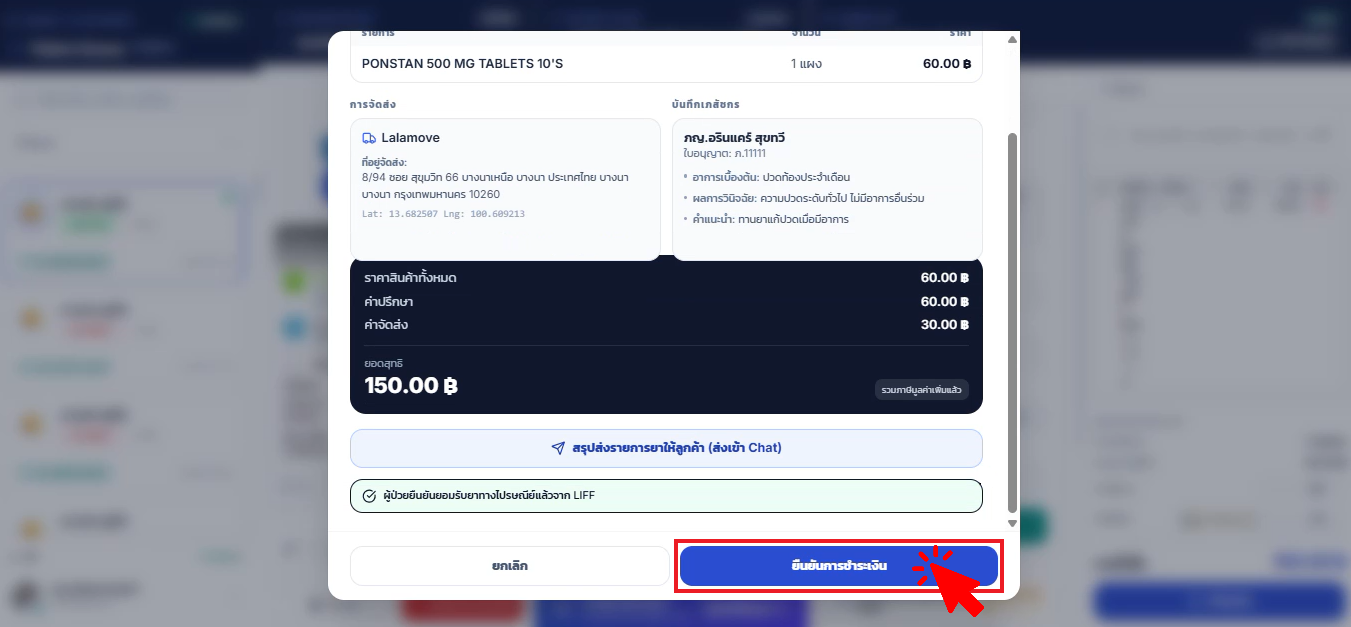
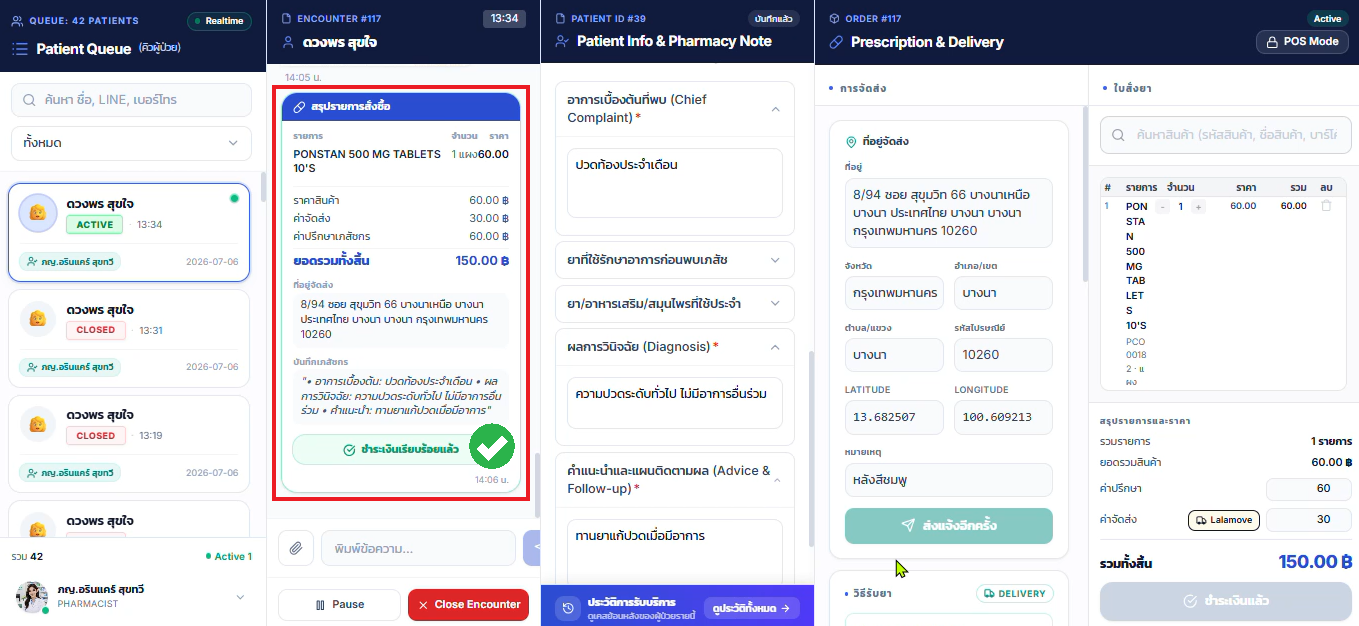
กด “ชำระเงิน” > กด “ยืนยันการชำระเงิน” เพื่อยืนยันว่าการชำระเงินเรียบร้อยแล้ว
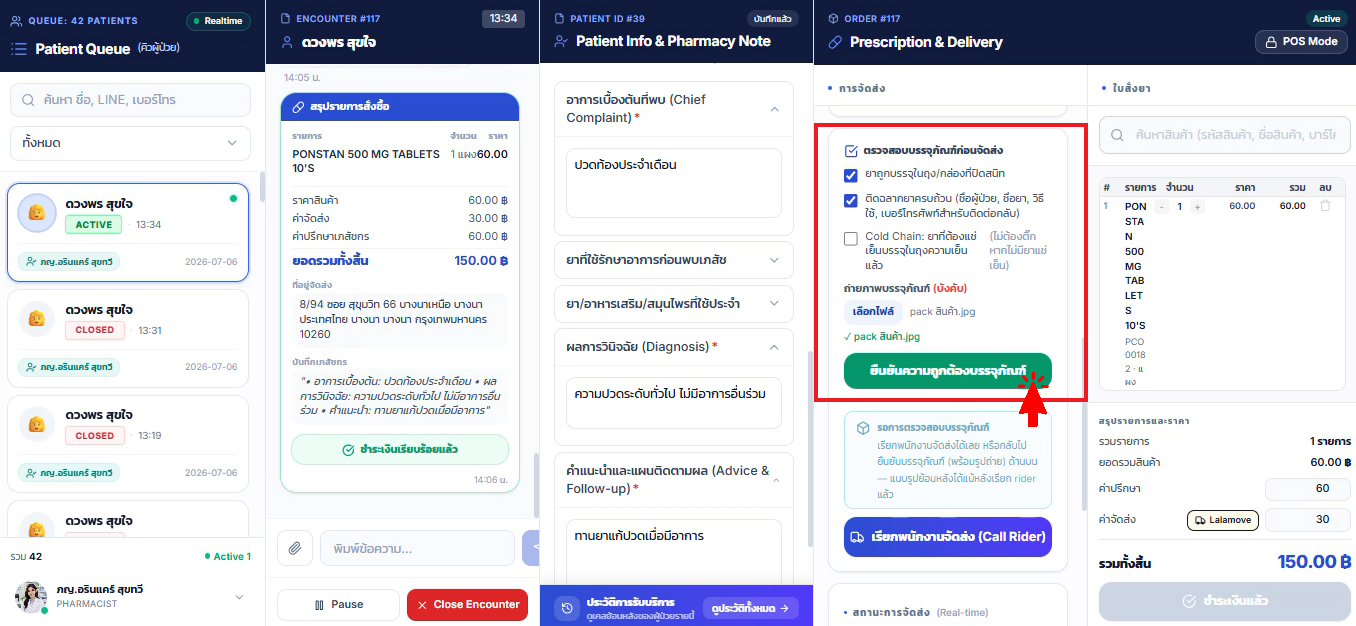
Step 9: จัดเตรียมยาและตรวจสอบบรรจุภัณฑ์
หลังจากยืนยันการชำระเงิน เภสัชกรจัดเตรียมยาให้พร้อมสำหรับจัดส่ง จากนั้นในกรอบ “ตรวจสอบบรรจุภัณฑ์ก่อนจัดส่ง” ทำการติ๊กถูกในช่อง check list ได้แก่
- จัดเตรียมยา
- ติดฉลากยา
- บรรจุยา
- แนบภาพถ่ายบรรจุภัณฑ์
และกด “ยืนยันความถูกต้องบรรจุภัณฑ์”
Step 10: เรียกพนักงานจัดส่ง
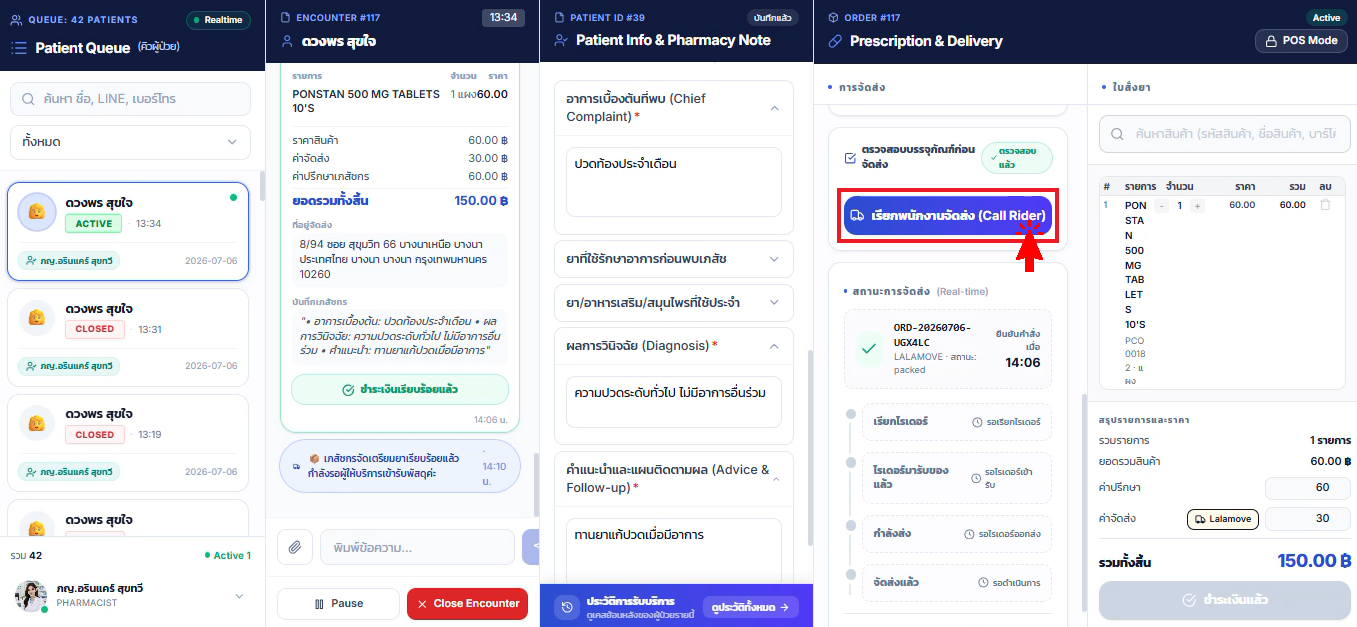
เมื่อเตรียมยาเรียบร้อยแล้ว เภสัชกรกด “เรียกพนักงานจัดส่ง (Call Rider)”
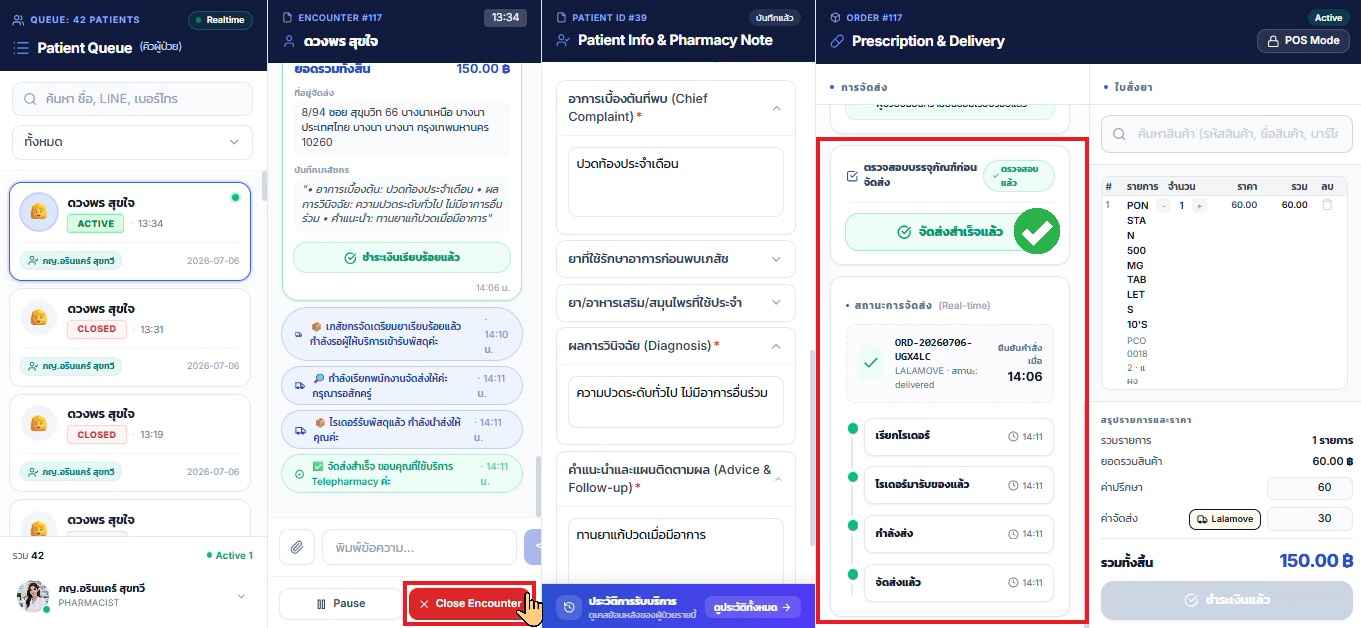
ผู้ป่วยจะได้รับแจ้งเตือนสถานะการจัดส่งตามลำดับ ได้แก่
เรียกไรเดอร์ → ไรเดอร์มารับของ → กำลังจัดส่ง → ยืนยันจัดส่งสำเร็จ
เมื่อจัดส่งสำเร็จ เภสัชกรสามารถจบเคสด้วยการกด “Close Encounter”
วิธีดูประวัติผู้ป่วยย้อนหลัง
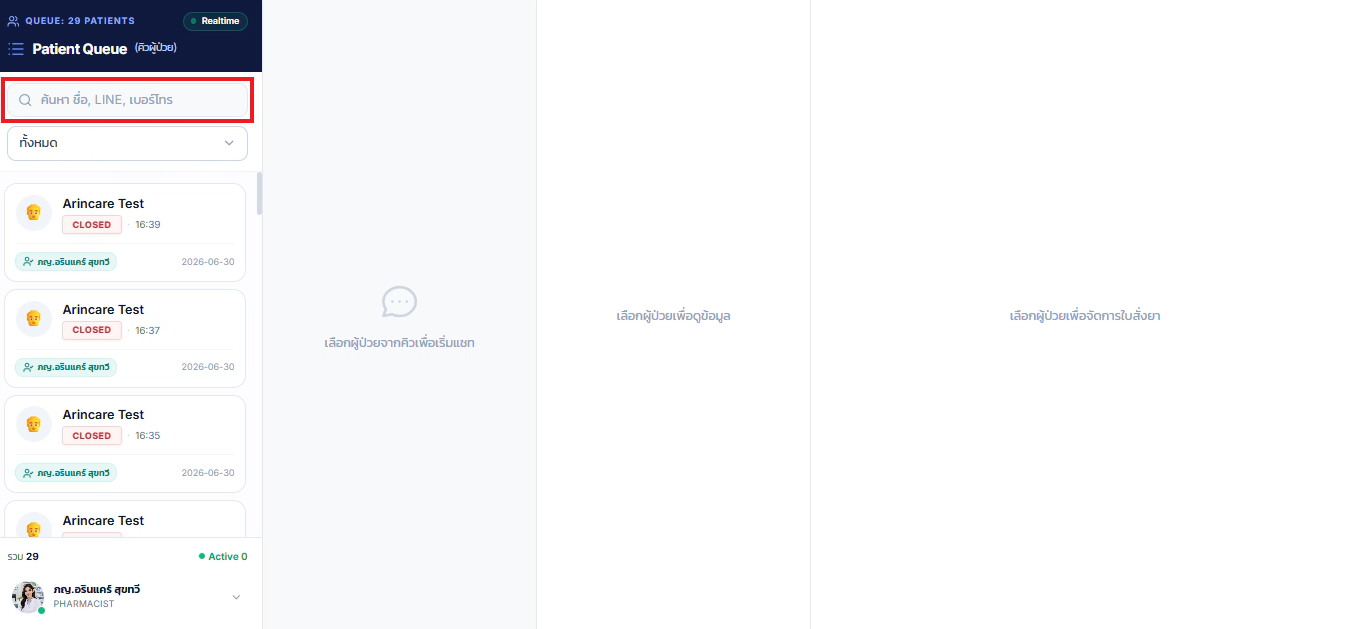
เภสัชกรสามารถค้นหาประวัติการให้บริการของผู้ป่วยย้อนหลังได้ โดยค้นหาในช่อง “คิวผู้ป่วย” ด้วย
- เบอร์โทรศัพท์
- ชื่อผู้ป่วย
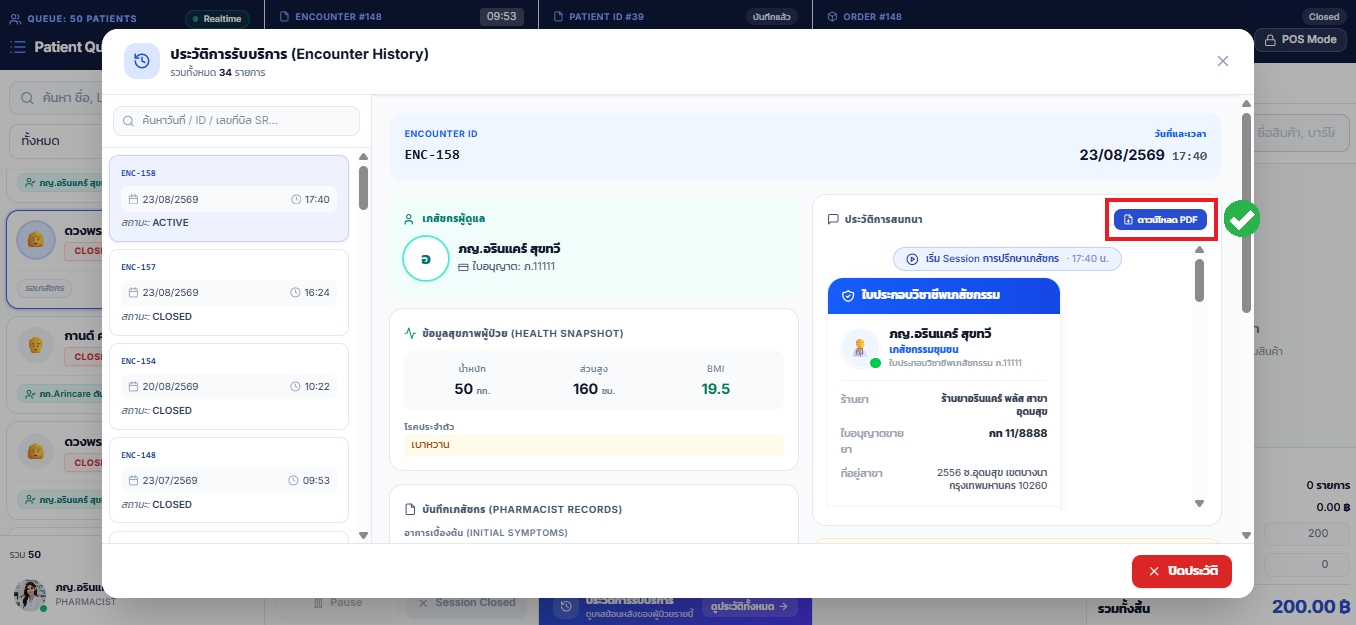
จากนั้นเลือกเคสที่ต้องการ และกด “ดูประวัติทั้งหมด”
ข้อมูลประวัติสามารถบันทึกเป็นไฟล์ PDF เพื่อจัดเก็บไว้เป็นข้อมูลอ้างอิงได้
ในกรณีที่มีคำถามเกี่ยวกับการใช้งานหรือมีคำแนะนำใดๆ สามารถติดต่อได้ทาง
- LINE ID : @arincare หรือคลิก https://line.me/R/ti/p/%40arincare
- สมัครใช้งาน Arincare Telepharmacy คลิก >> https://forms.gle/hPZGi597c53xGTfv7