
คู่มือการใช้งาน Arincare Telepharmacy สำหรับผู้ป่วย
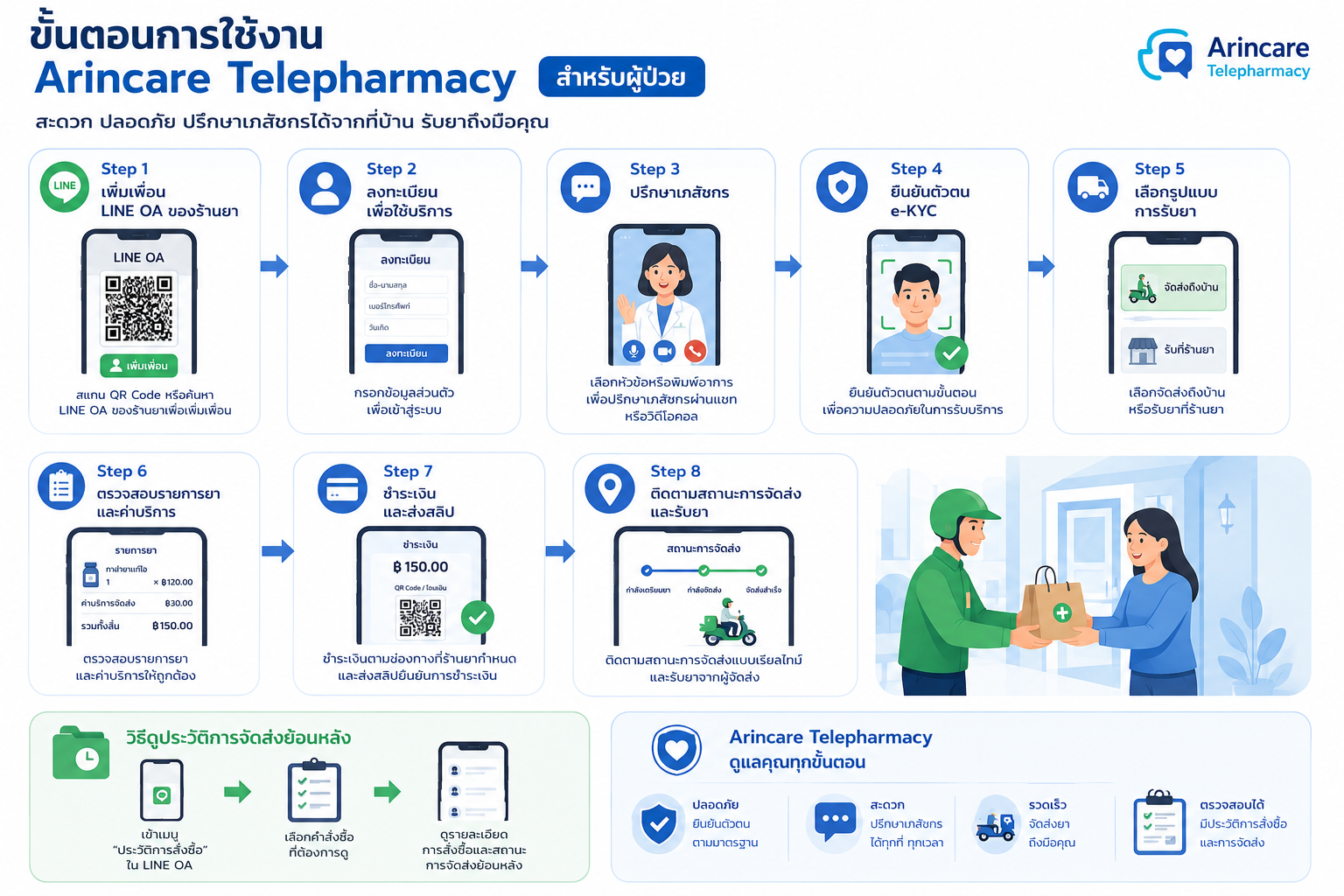
ผู้ป่วยสามารถใช้ Arincare Telepharmacy ปรึกษาเภสัชกรและรับยาได้อย่างไร?
การปรึกษาเภสัชกรไม่จำเป็นต้องเดินทางไปที่ร้านยาในทุกกรณี เพราะปัจจุบันผู้ป่วยสามารถเข้าถึงบริการ Telepharmacy ผ่านช่องทางออนไลน์ได้อย่างสะดวก
Arincare Telepharmacy ช่วยให้ผู้ป่วยสามารถเริ่มต้นปรึกษาเภสัชกร ยืนยันตัวตน เลือกวิธีรับยา ชำระเงิน และติดตามสถานะการจัดส่งได้ครบจบในทีเดียว
มาดูกันว่า หากต้องการใช้บริการ Arincare Telepharmacy ต้องทำอย่างไรบ้าง!!
Step 1: เพิ่มเพื่อน LINE OA ของร้านยา
เริ่มต้นด้วยการเพิ่มเพื่อน LINE Official Account (LINE OA) ของร้านยาที่ให้บริการ Telepharmacy
Step 2: ลงทะเบียนเพื่อใช้บริการ
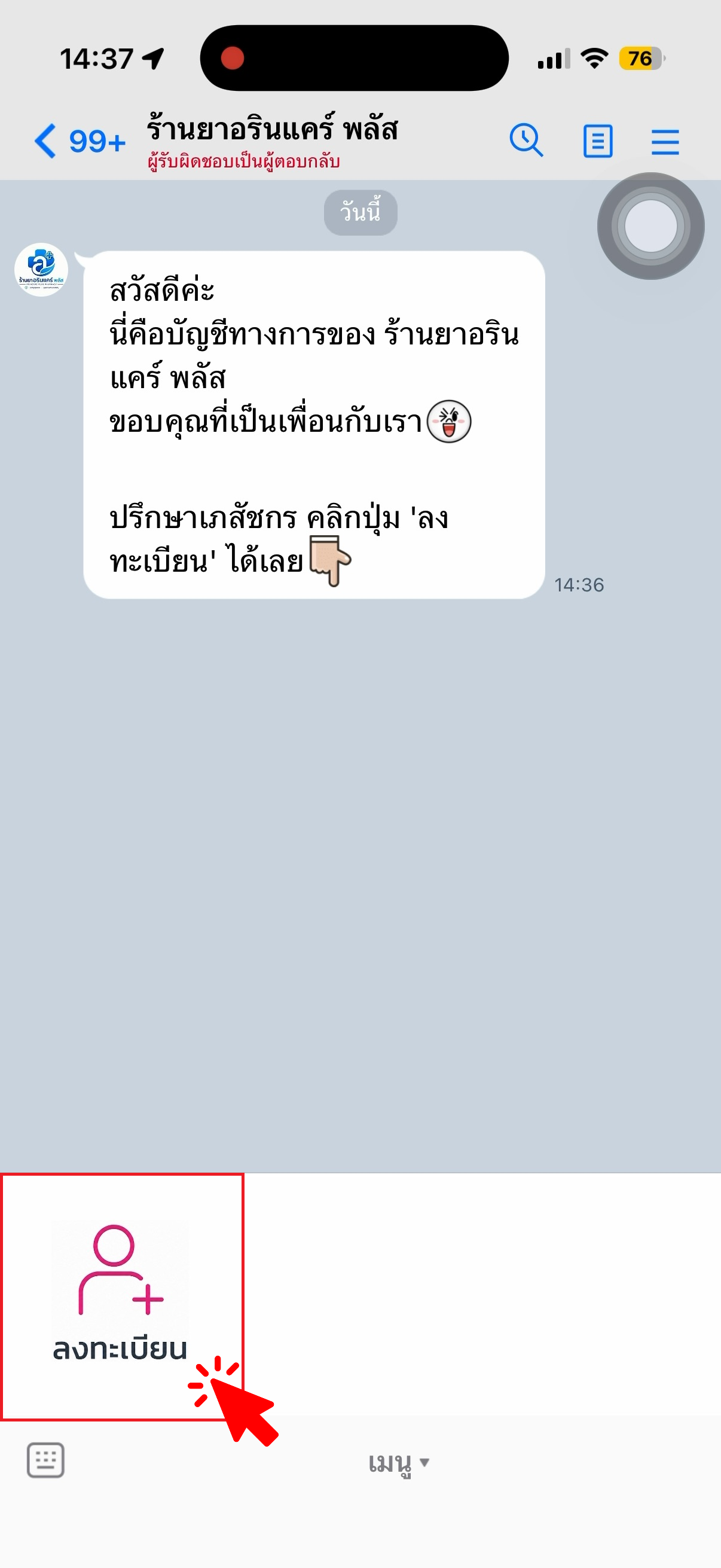
กดปุ่ม “เมนู” (ด้านล่าง) และกดปุ่ม “ลงทะเบียน” เพื่อเริ่มต้นการใช้บริการ
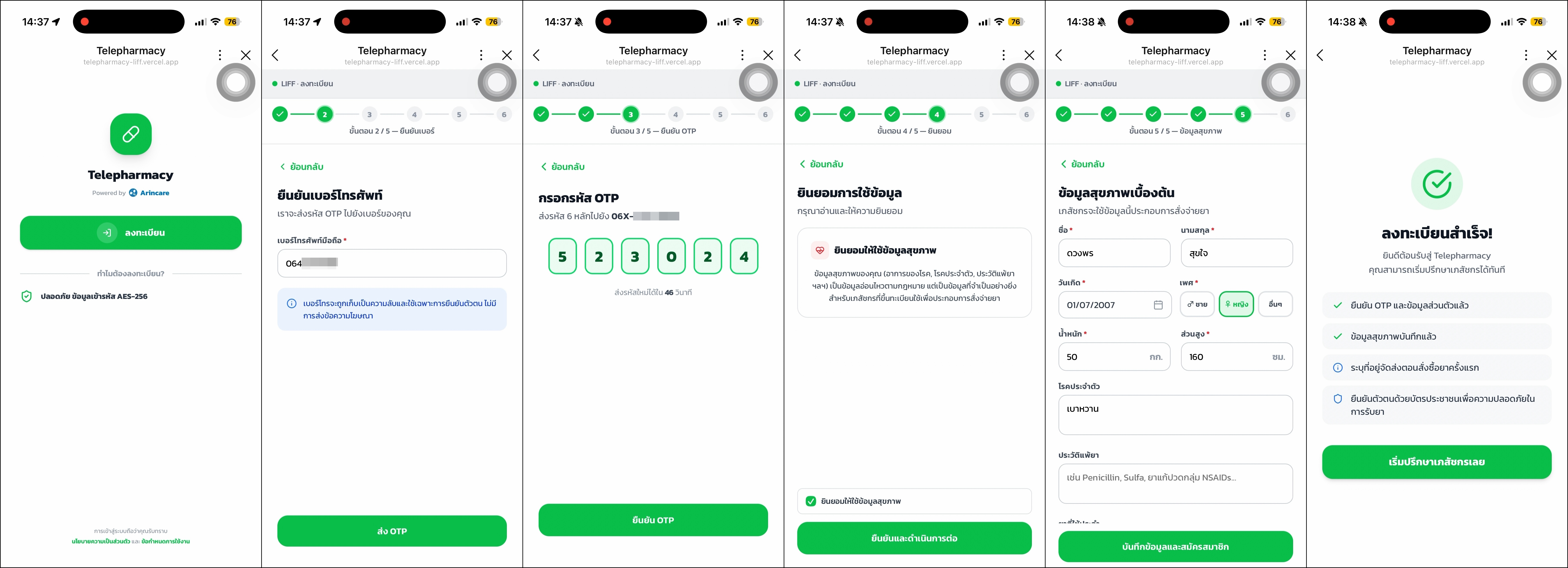
ยืนยันเบอร์โทรศัพท์ → กรอกรหัส OTP ที่ได้รับ → อ่านและกดยินยอมการใช้ข้อมูล → กรอกข้อมูลสุขภาพเบื้องต้นและกดบันทึกข้อมูล → กด “เริ่มปรึกษาเภสัชกร”
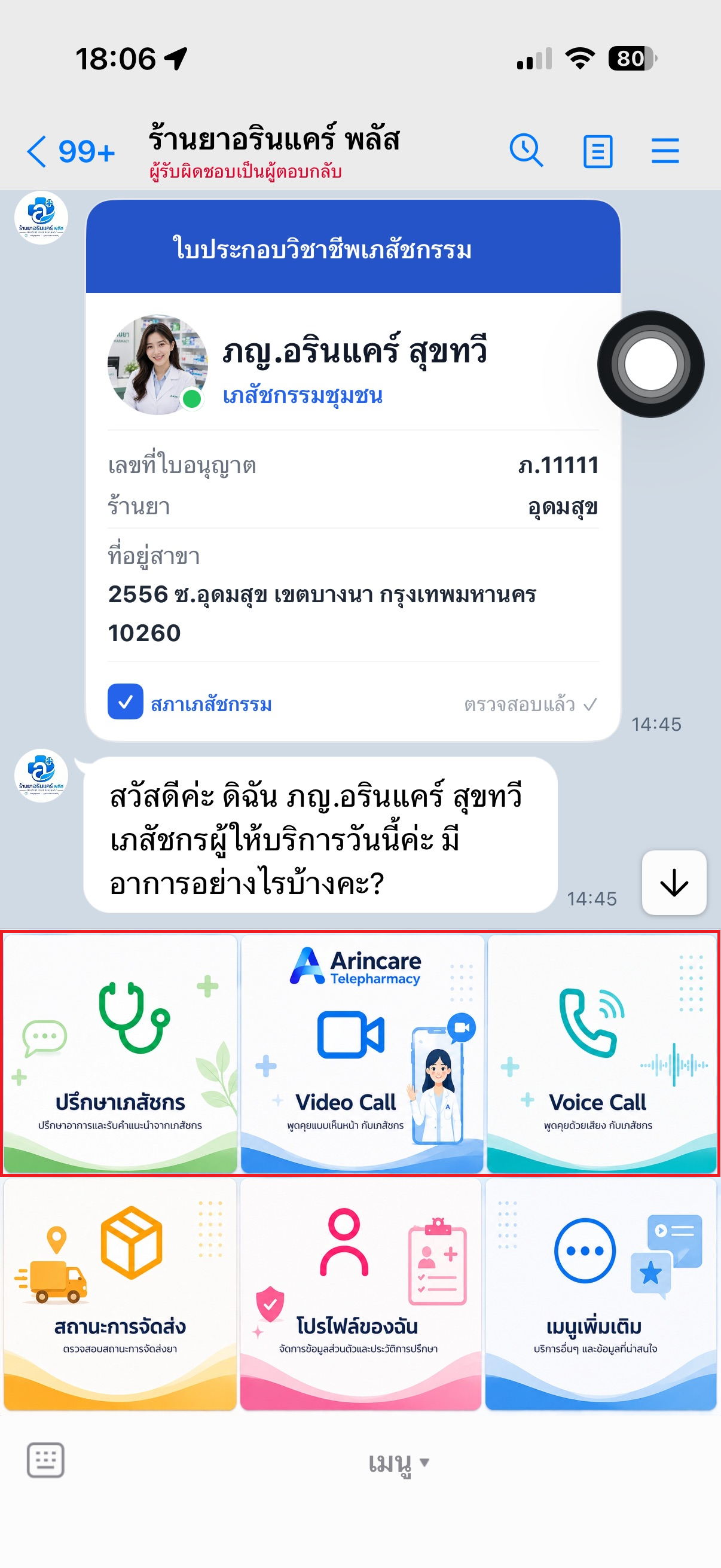
Step 3: ปรึกษาเภสัชกร
ผู้ป่วยสามารถเลือกช่องทางการปรึกษาได้ 3 รูปแบบ
- Chat — ปรึกษาผ่านข้อความ
- Voice Call — ปรึกษาผ่านเสียง
- Video Call — ปรึกษาผ่านวิดีโอคอล
เลือกช่องทางที่สะดวกและเหมาะสมกับการปรึกษาในแต่ละครั้ง
Step 4: ยืนยันตัวตน e-KYC
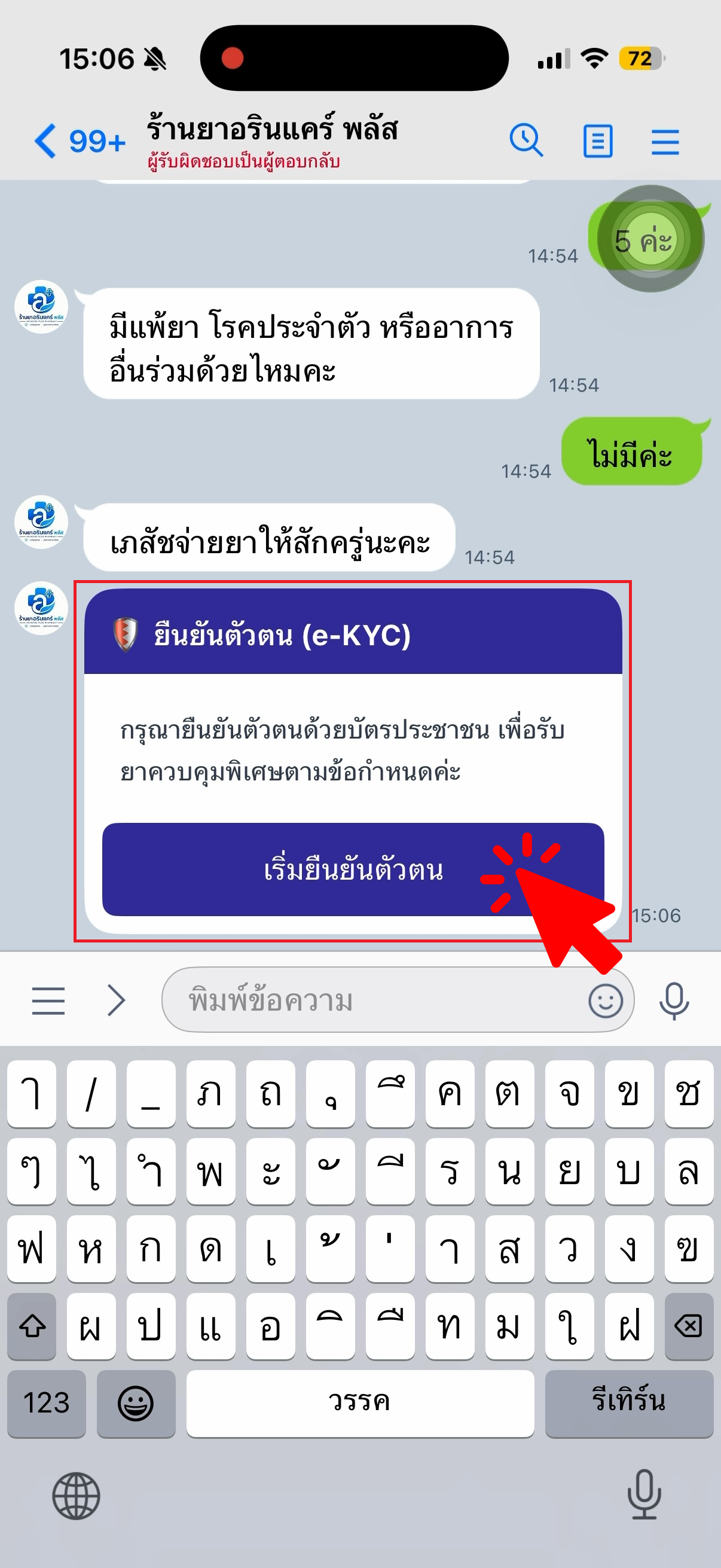
หลังจากปรึกษาอาการแล้ว หากต้องการรับยา ผู้ป่วยต้องดำเนินการ ยืนยันตัวตน e-KYC ตามข้อกำหนด (กระบวนการพิสูจน์และยืนยันตัวตนทางดิจิทัล)
สิ่งที่ต้องเตรียม
- บัตรประชาชนตัวจริง
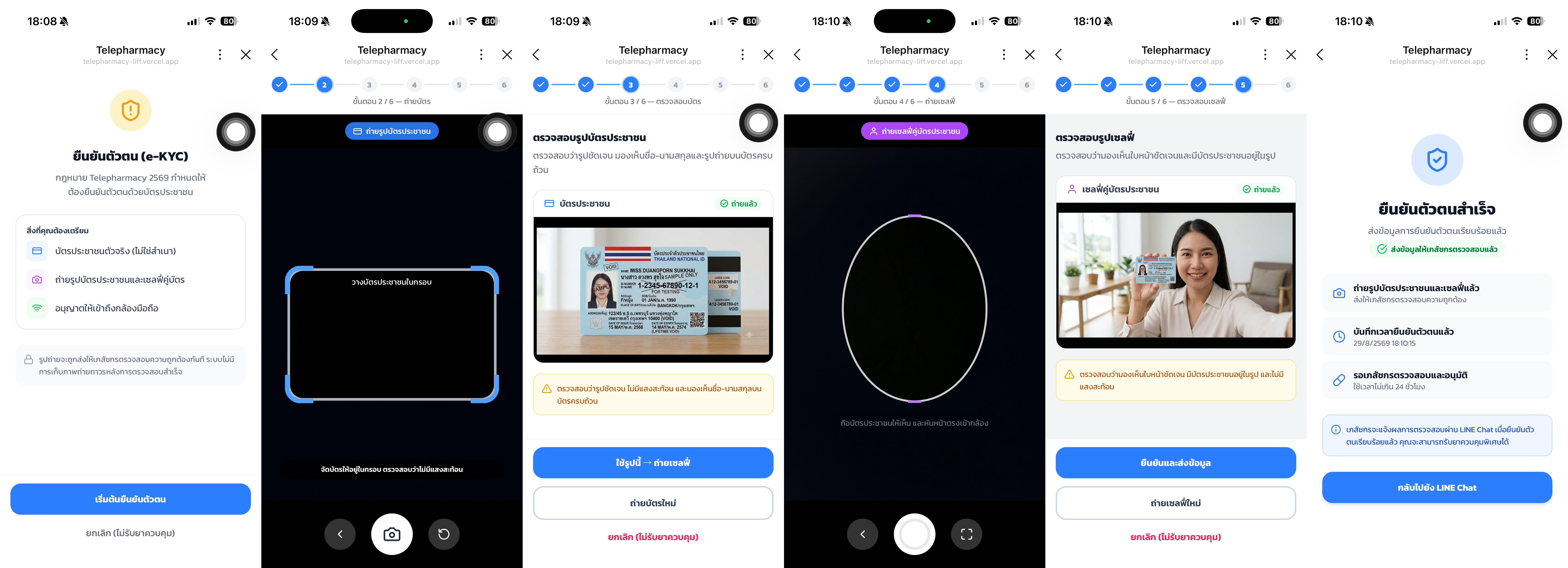
ขั้นตอนการยืนยันตัวตน
- กดปุ่ม “เริ่มยืนยันตัวตน”
- วางบัตรประชาชนในกรอบที่กำหนด กดปุ่ม “รูปกล้อง”
- ตรวจสอบว่ารูปชัดเจนและเห็นข้อมูลครบถ้วน กดปุ่ม “ใช้รูปนี้ถ่ายเซลฟี่”
- ถือบัตรประชาชนไว้ข้างใบหน้า กดปุ่ม “รูปวงกลม”
- ตรวจสอบว่ารูปชัดเจนและเห็นข้อมูลครบถ้วน กดปุ่ม “ยืนยันและส่งข้อมูล” ให้เภสัชกรตรวจสอบ
- กดปุ่ม “กลับไปยัง LINE chat”
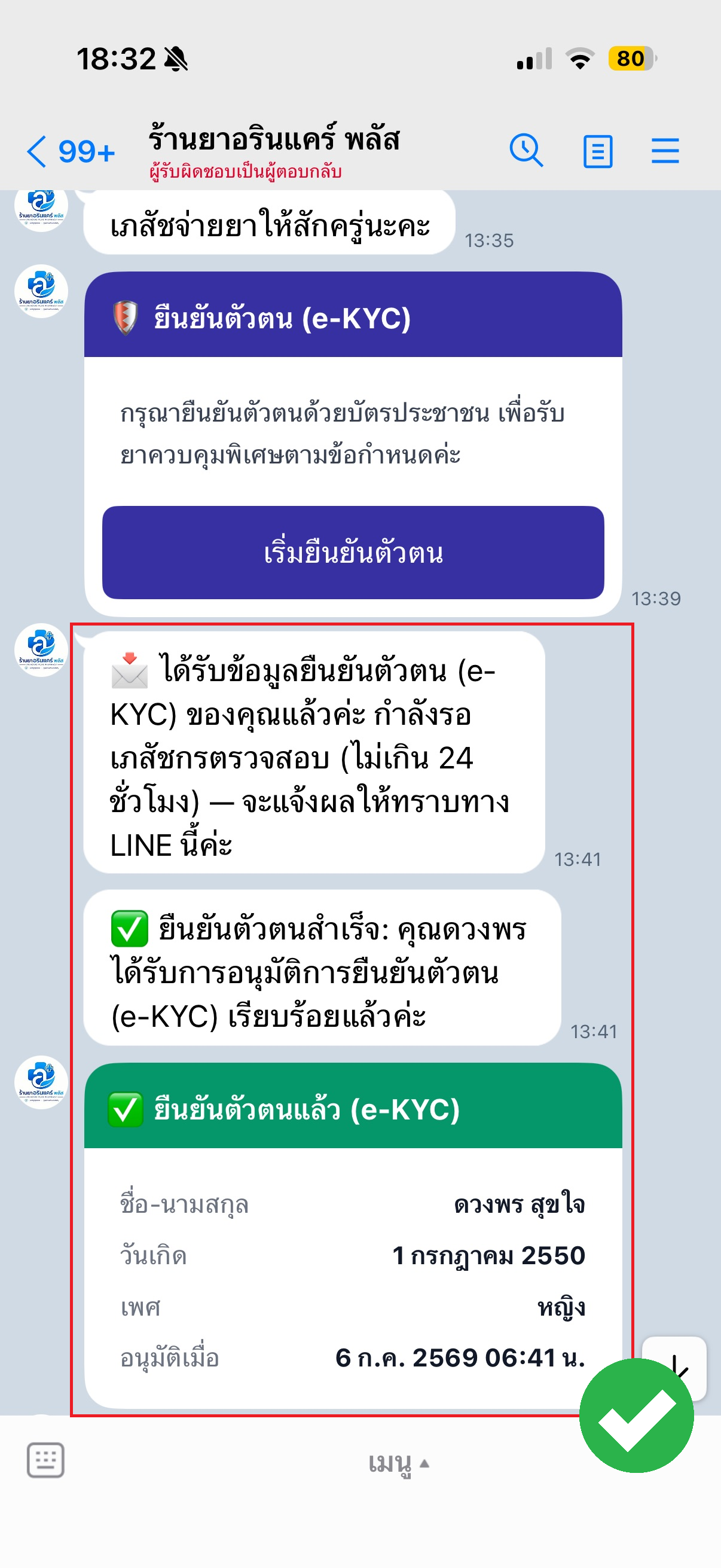
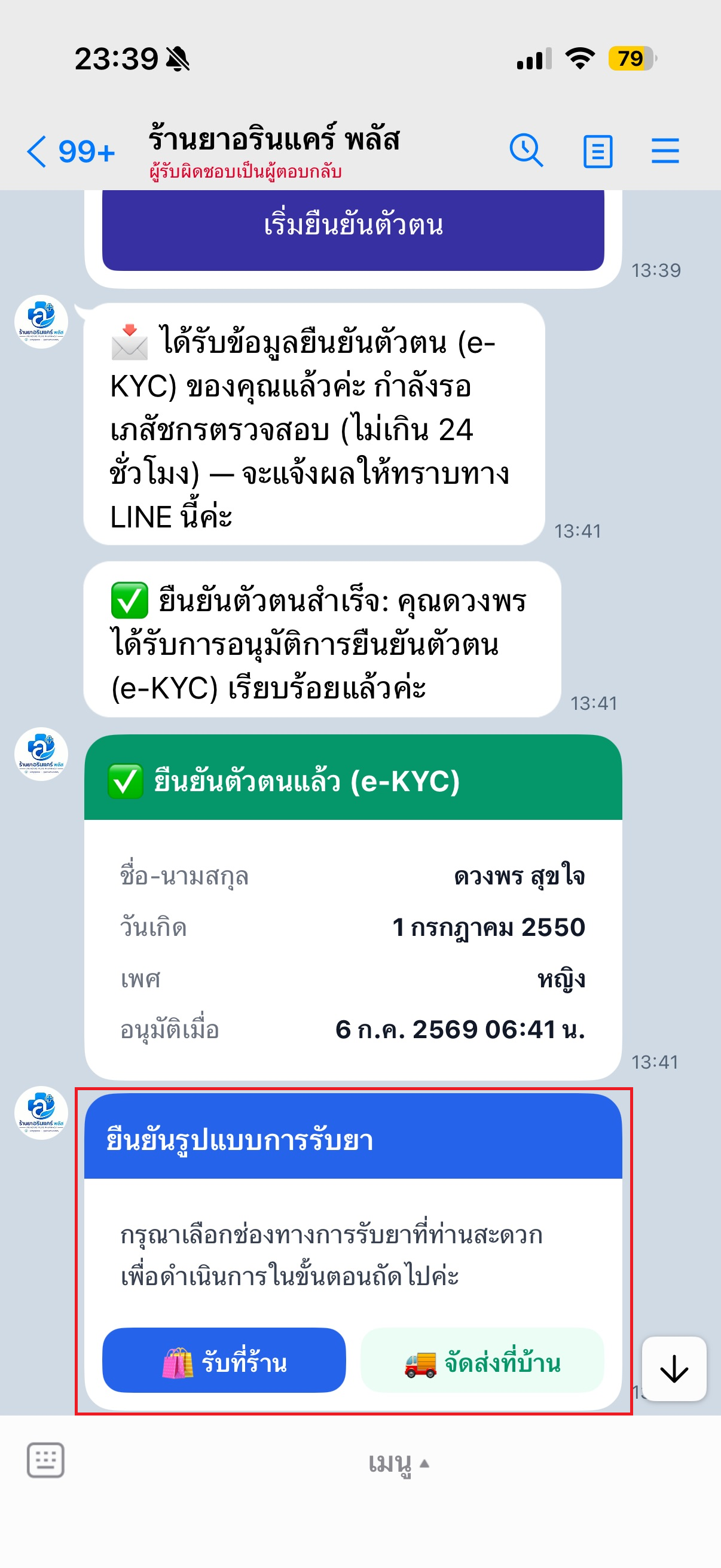
เมื่อเภสัชกรตรวจสอบและอนุมัติข้อมูลแล้ว จึงสามารถเข้าสู่ขั้นตอนการรับยาได้
Step 5: เลือกรูปแบบการรับยา
ผู้ป่วยสามารถเลือกวิธีรับยาได้ 2 รูปแบบ
- รับที่ร้าน
หากเลือกรับที่ร้าน เภสัชกรจะแจ้งจุดรับยาและแผนที่ให้ผู้ป่วยทราบ
- จัดส่งที่บ้าน
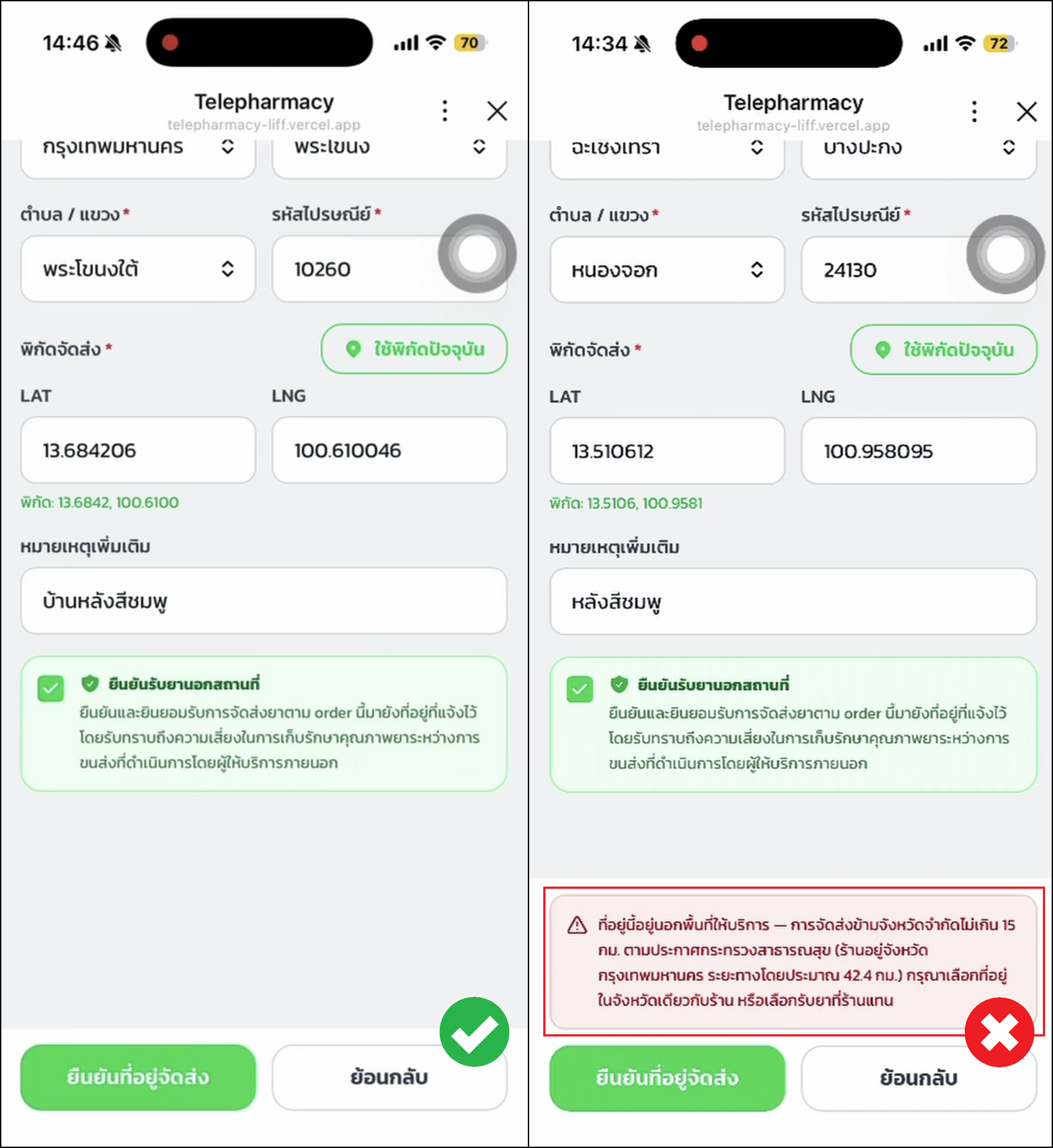
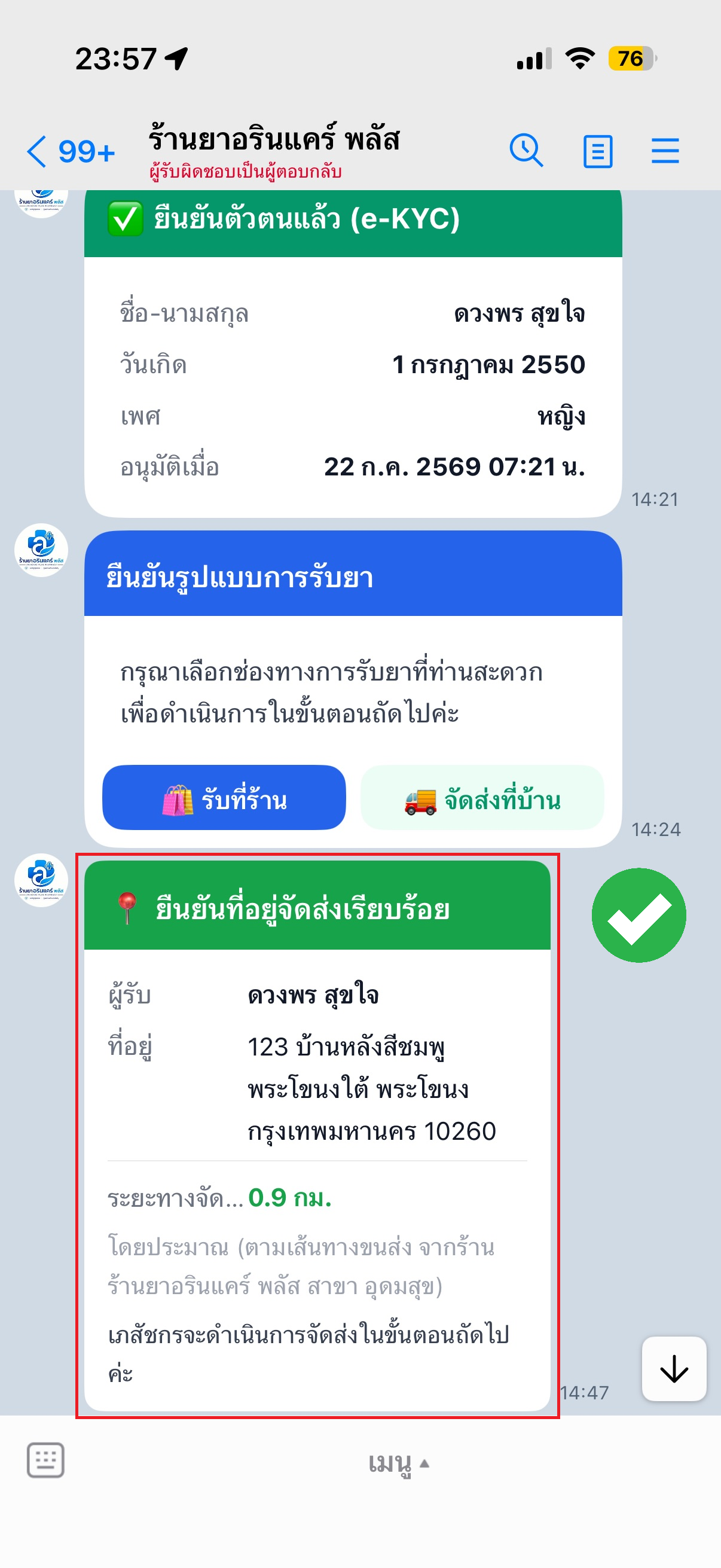
หากเลือกจัดส่งที่บ้าน ผู้ป่วยกรอกข้อมูลที่อยู่และยืนยันที่อยู่สำหรับจัดส่งให้เภสัชกรทราบ
ข้อควรระวัง :
หากที่อยู่ของผู้ป่วยอยู่นอกพื้นที่ให้บริการ หรือเป็นกรณีข้ามจังหวัด ระบบจะมีการแจ้งเตือนและไม่สามารถดำเนินการต่อได้ โดยกรณีข้ามจังหวัดสามารถจัดส่งได้ไม่เกิน 15 กิโลเมตรตามประกาศกระทรวงสาธารณสุข
Step 6: ตรวจสอบรายการยาและค่าบริการ
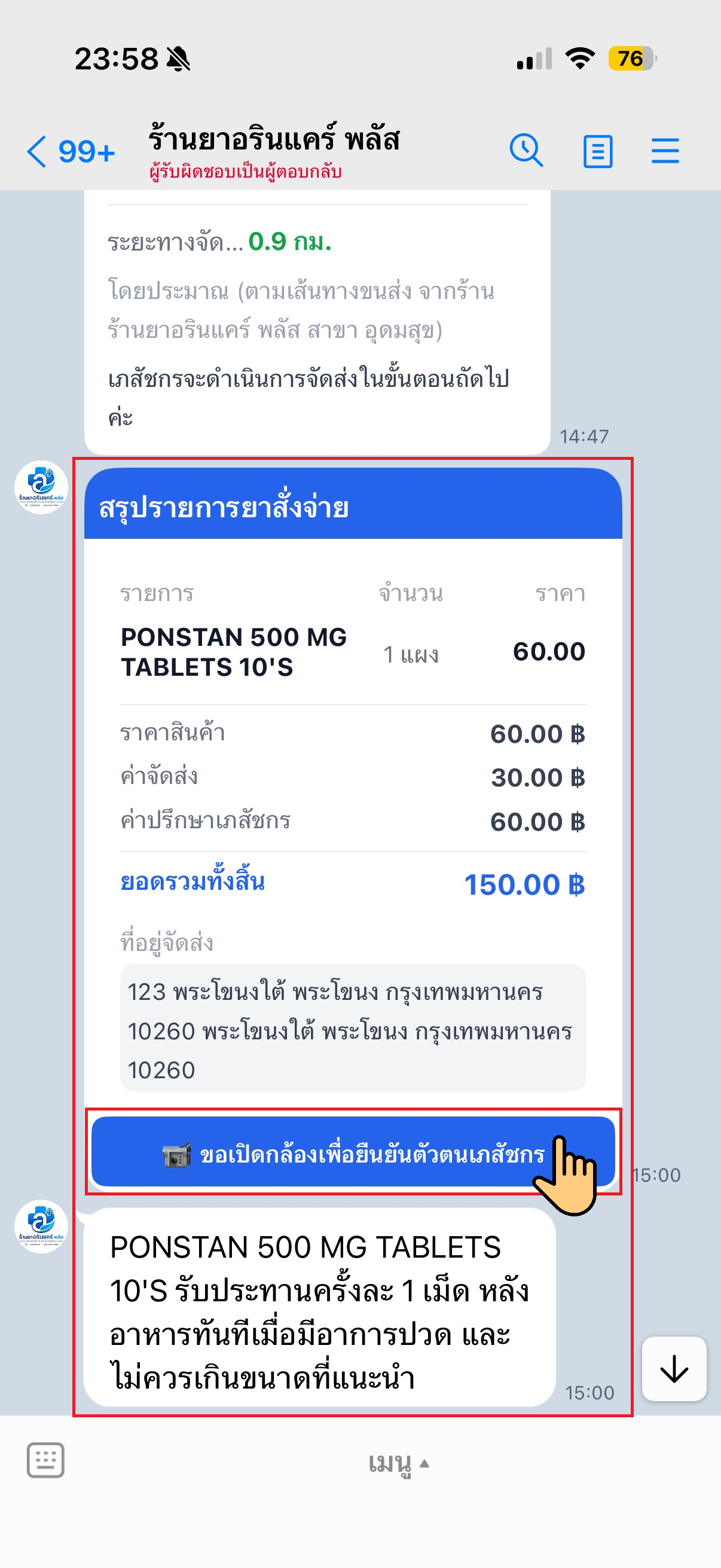
ก่อนยืนยันการรับยา ผู้ป่วยสามารถตรวจสอบรายละเอียดต่าง ๆ ได้แก่
- รายการยา
- วิธีการใช้ยา
- ค่าปรึกษาและค่าบริการจัดส่ง
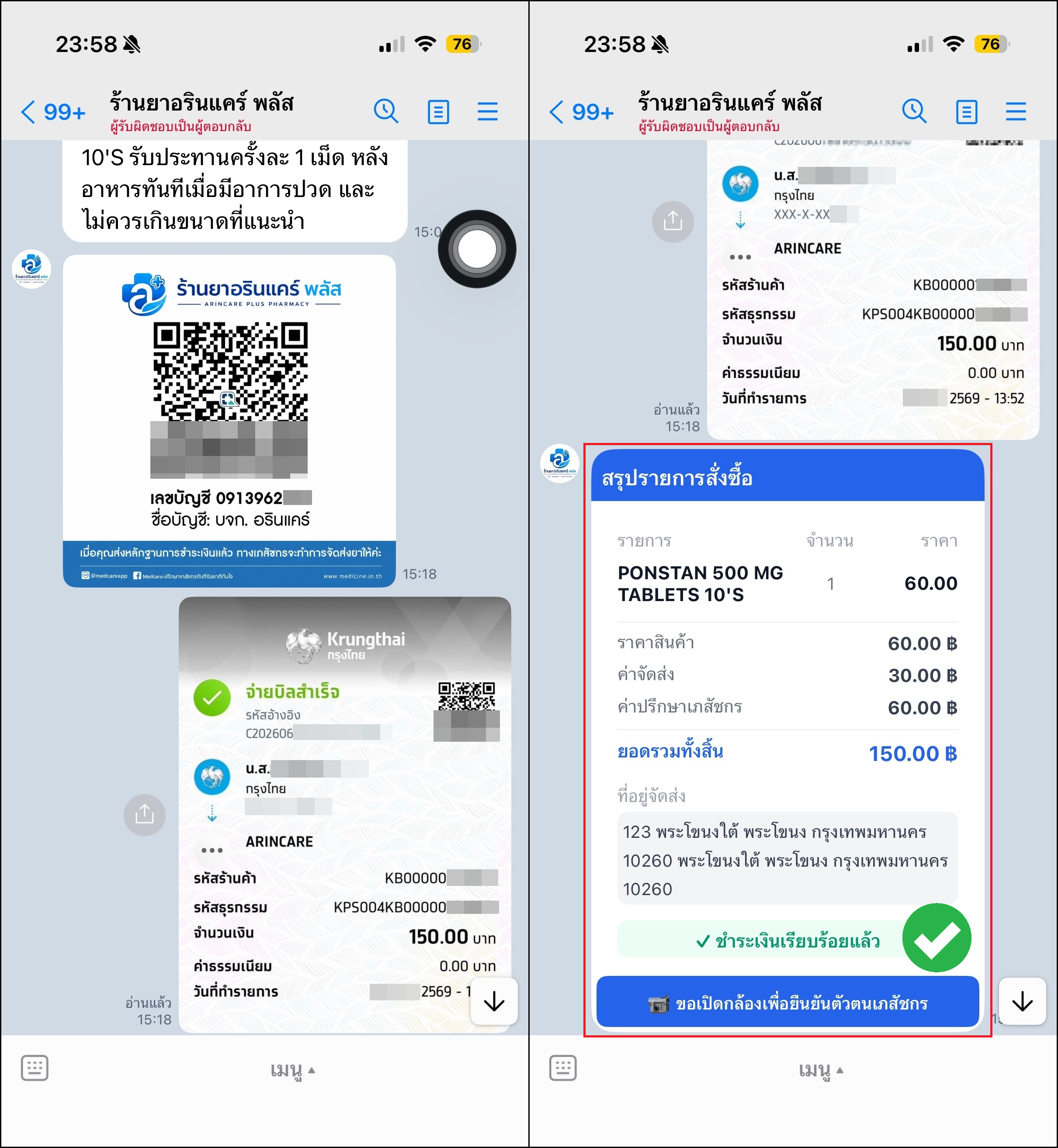
โดยหากต้องการยืนยันตัวตนของเภสัชกรแบบเห็นหน้า สามารถกดปุ่ม “ขอเปิดกล้องเพื่อยืนยันตัวตนเภสัชกร” เพื่อพูดคุยกับเภสัชกรก่อนได้ (Video Call)
Step 7: ชำระเงินและส่งสลิป
เมื่อยืนยันรายการยาและค่าใช้บริการเรียบร้อยแล้ว ผู้ป่วยดำเนินการชำระเงินตามข้อมูลที่ได้รับจากร้านยา
จากนั้น ส่งสลิปการชำระเงินให้เภสัชกร
เภสัชกรจะตรวจสอบและยืนยันการชำระเงิน ก่อนเข้าสู่ขั้นตอนการจัดเตรียมและจัดส่งยา
Step 8: ติดตามสถานะการจัดส่ง
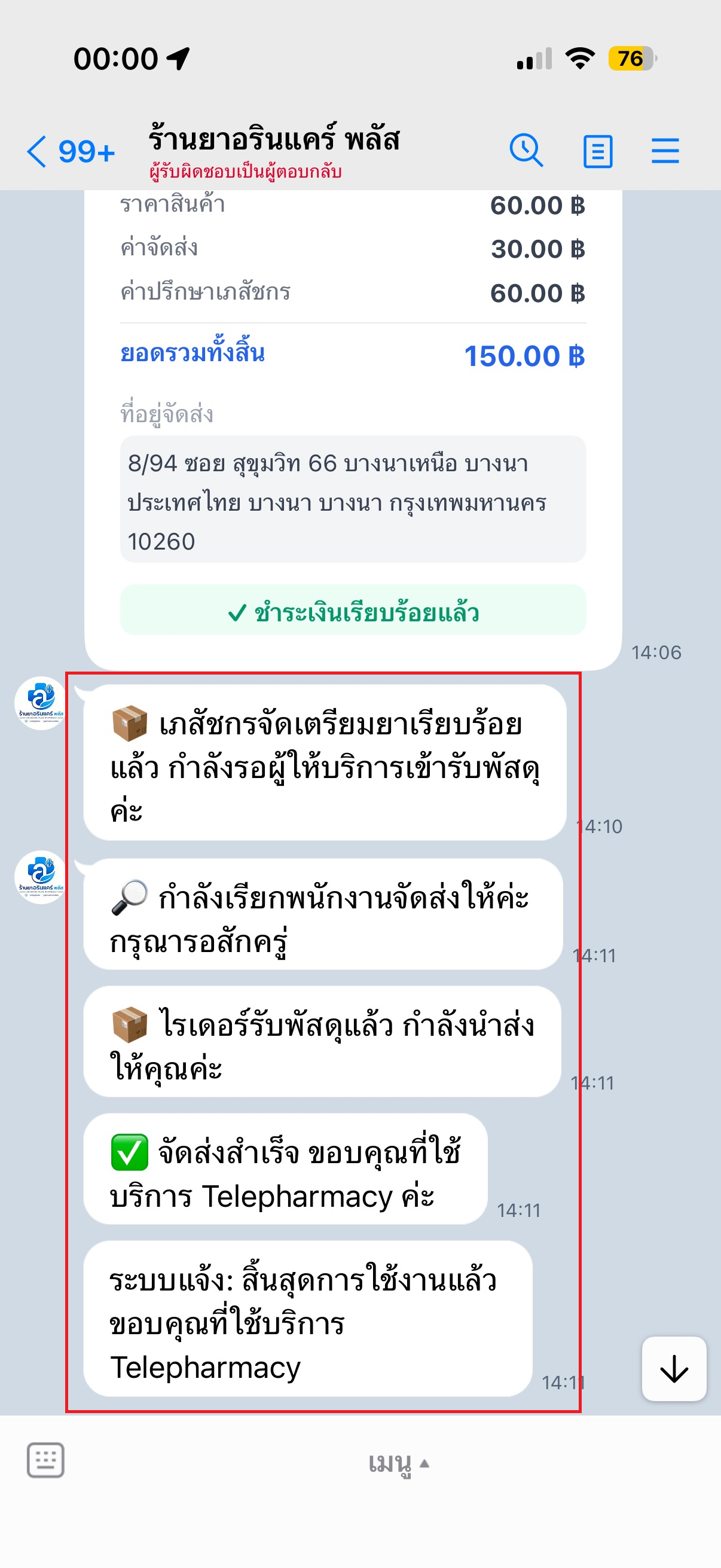
หลังจากชำระเงินและร้านยายืนยันการรับชำระแล้ว ผู้ป่วยจะได้รับแจ้งสถานะการจัดส่งตามลำดับ
เภสัชกรจัดเตรียมยาเรียบร้อยแล้ว → เรียกไรเดอร์ → ไรเดอร์มารับของ → กำลังนำส่ง → ยืนยันจัดส่งสำเร็จ
เมื่อการจัดส่งสำเร็จ ถือเป็นการจบเคสการรับบริการ
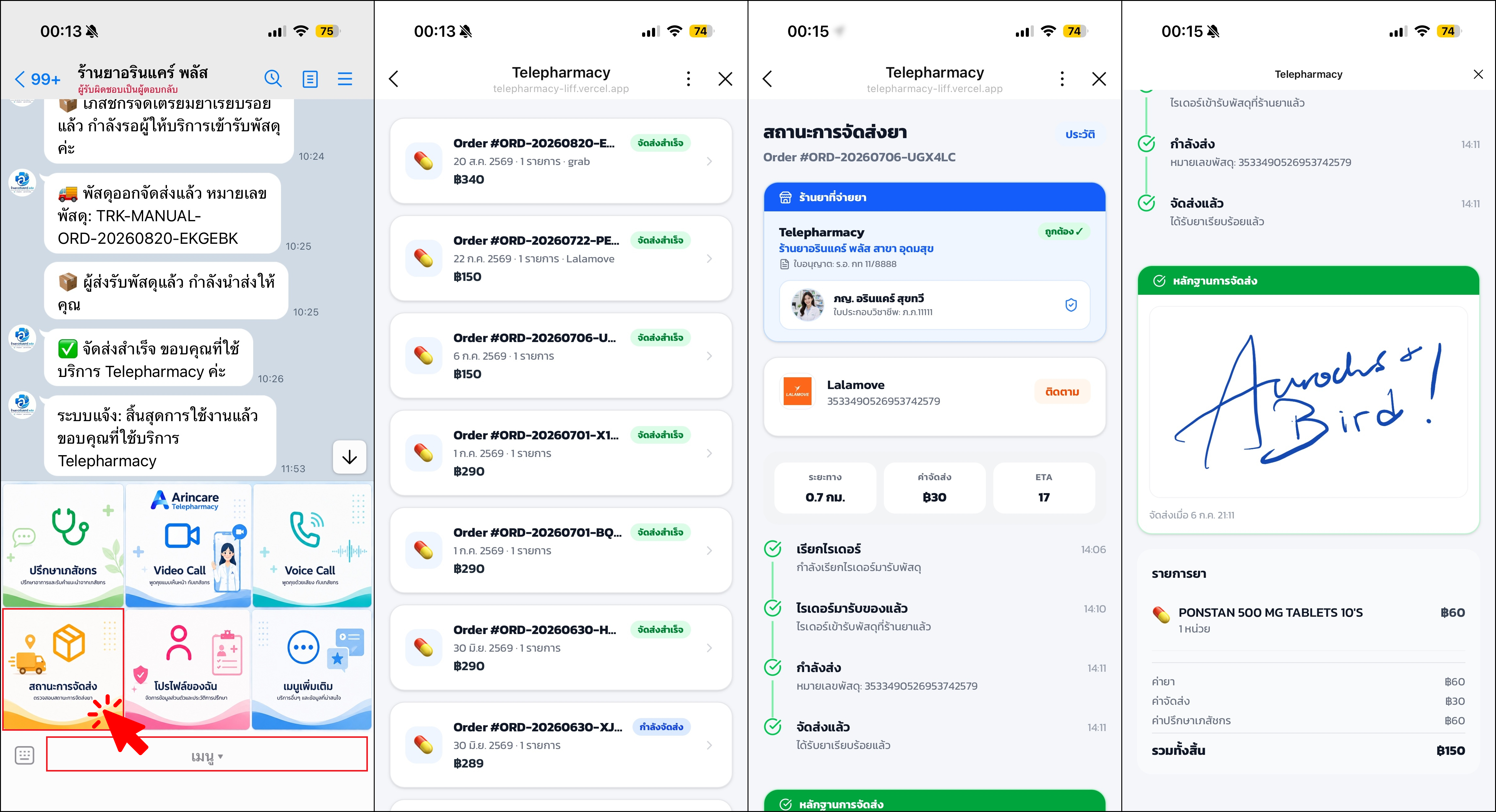
วิธีดูประวัติการจัดส่งย้อนหลัง
หากต้องการตรวจสอบประวัติการจัดส่งและรายการยาที่ได้รับย้อนหลัง ผู้ป่วยสามารถเข้าไปที่
Chat Line OA ของร้านยา → กดปุ่ม “เมนู” (ด้านล่าง) → กด “สถานะการจัดส่ง” → เลือกรายการที่ต้องการ